Raspberry Pi als Backup-Server: Private Cloud ohne Abo

Inhaltsverzeichnis:
Monatliche Abo-Gebühren für Cloud-Dienste summieren sich schnell zu beträchtlichen Jahresbeträgen, obwohl die eigenen Dateien dabei auf fremden Servern liegen, die man weder kontrolliert noch überblickt. Ein Raspberry Pi als Backup-Server, eine externe Festplatte und eine Handvoll freier Software reichen aus, um eine vollständige private Datensicherung selbst zu betreiben und dauerhaft mit einer private Cloud unabhängig von Google Drive, iCloud oder Dropbox zu werden.
Das Konzept der selbst gehosteten privaten Cloud gewinnt in Deutschland seit einigen Jahren stark an Beliebtheit, weil der Datenschutz nach der DSGVO viele Nutzer sensibilisiert hat. Ein Raspberry Pi 5 mit acht Gigabyte RAM und einem NVMe-SSD-Speicher kostet in der Anschaffung weniger als 150 Euro und läuft im Dauerbetrieb mit kaum mehr als fünf bis sieben Watt, was ihn zu einem überraschend wirtschaftlichen Heimserver macht.
Hardware für den Raspberry Pi Backup-Server
Als Basis empfiehlt sich der Raspberry Pi 5 mit vier oder acht Gigabyte RAM, da ältere Modelle bei gleichzeitiger Dateiübertragung und Indexierung schnell an ihre Grenzen stoßen. Das Betriebssystem bootet idealerweise von einem NVMe-SSD-Modul im offiziellen HAT-Format, weil microSD-Karten unter dauerhafter Schreiblast innerhalb weniger Monate ausfallen können und ein stabiler Speicherträger die Grundlage jedes zuverlässigen Raspberry Pi Backup-Server bildet.

Für die eigentliche Datensicherung schließt man eine oder mehrere externe USB-Festplatten an, die per fstab-Eintrag beim Systemstart automatisch eingebunden werden. Die UUID der Festplatte lässt man sich mit blkid ausgeben und trägt sie zusammen mit dem Mountpoint dauerhaft in /etc/fstab ein, damit das Laufwerk nach jedem Neustart zuverlässig zur Verfügung steht und keine manuellen Eingriffe nötig sind.
Betriebssystem installieren und absichern
Raspberry Pi OS Lite in der 64-Bit-Version bildet die empfohlene Grundlage, weil die schlanke Server-Variante ohne Desktop-Oberfläche deutlich weniger Ressourcen verbraucht. Mit dem offiziellen Raspberry Pi Imager schreibt man das Image direkt auf den NVMe-Datenträger oder die SD-Karte und aktiviert dabei SSH sowie einen starken Benutzernamen im Imager-Werkzeug selbst, bevor man das Gerät überhaupt zum ersten Mal startet.
Nach dem ersten Start gehören drei Schritte zur Grundabsicherung: das Systempaket aktualisieren per sudo apt update && sudo apt upgrade, Root-Login via SSH deaktivieren und die UFW-Firewall mit sudo ufw allow ssh sowie sudo ufw enable aktivieren. Für den späteren Fernzugriff empfiehlt sich bereits jetzt der Umstieg auf schlüsselbasierte SSH-Authentifizierung, denn passwortbasiertes SSH ist im offenen Internet dauerhaft Brute-Force-Angriffen ausgesetzt.
Datensicherung mit rsync einrichten
rsync ist das bewährteste Werkzeug für inkrementelle Datensicherungen unter Linux und auf jedem Raspberry Pi vorinstalliert. Das Programm überträgt beim zweiten und allen weiteren Durchläufen ausschließlich geänderte oder neue Dateien, was Bandbreite und Zeit spart und selbst große Verzeichnisse mit hunderttausenden Dateien in wenigen Minuten aktualisiert, sobald die erste vollständige Synchronisation abgeschlossen ist.
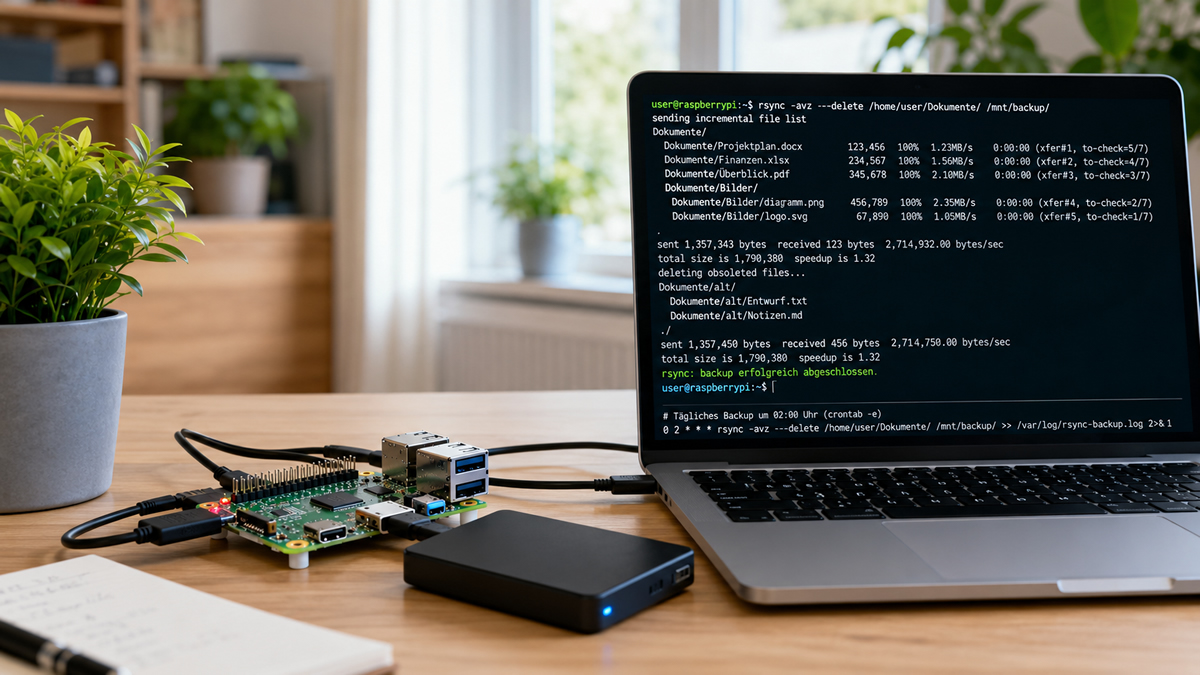
Ein typischer rsync-Befehl lautet rsync -avz --delete /quellpfad/ /backup/ziel/, wobei das Flag --delete auf dem Ziel Dateien entfernt, die in der Quelle nicht mehr vorhanden sind. Automatisierte nächtliche Backups richte man mit einem Cron-Job ein, indem man crontab -e aufruft und zum Beispiel 0 2 * * * rsync -avz /quellpfad/ /mnt/backup/ einträgt, sodass die Sicherung täglich um zwei Uhr morgens automatisch startet, ohne dass man daran denken muss.
Nextcloud als Oberfläche für die private Cloud
Nutzer, die über rsync hinaus eine komfortable Weboberfläche und Smartphone-Synchronisation wollen, installieren Nextcloud auf dem Raspberry Pi und erhalten damit eine echte Cloud-Alternative mit Kalender, Kontakten und Dateifreigabe. Die schnellste Methode ist die Snap-Installation mit sudo snap install nextcloud, die alle Abhängigkeiten wie PHP, Apache und MariaDB automatisch mitbringt und eine vollständige Nextcloud-Instanz innerhalb von Minuten betriebsbereit macht. Aktualisierungen spielt das Snap-Paket selbsttätig ein, was den Wartungsaufwand auf dem Heimserver spürbar senkt.
Im Nextcloud-Admin-Panel lässt sich der Datenpfad auf die externe USB-Festplatte verschieben, damit alle hochgeladenen Dateien direkt dort landen. Die Nextcloud-Apps für Android und iOS ermöglichen automatischen Foto-Upload sowie Offline-Zugriff auf ausgewählte Verzeichnisse, und der Desktop-Client unter Linux, Windows und macOS synchronisiert Ordner bidirektional, sodass Änderungen auf einem Gerät innerhalb von Sekunden auf allen anderen erscheinen.
Sicherer Fernzugriff über Tailscale ohne offene Ports
Den Raspberry Pi direkt über eine öffentliche IP-Adresse erreichbar zu machen und dafür Ports im Router freizugeben, ist die riskanteste Variante für den Fernzugriff. Tailscale, ein kostenloser WireGuard-basierter VPN-Dienst, bildet eine weitaus sicherere Alternative, indem er alle eigenen Geräte in ein verschlüsseltes Mesh-Netzwerk einbindet und keinen einzigen Port im Heimrouter öffnen muss, um sicheren Zugriff von überall zu ermöglichen.
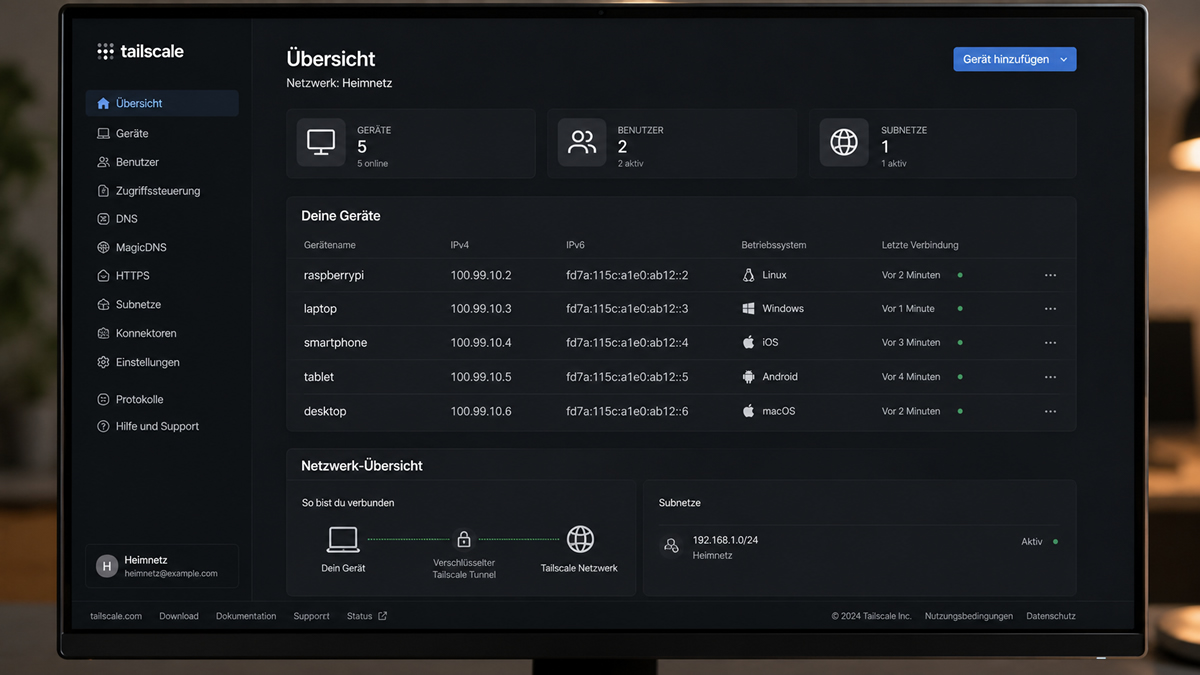
Nach der Installation mit curl -fsSL https://tailscale.com/install.sh | sh und sudo tailscale up erhält der Pi eine stabile interne IP-Adresse im Tailscale-Netzwerk. Alle anderen Geräte, auf denen Tailscale ebenfalls läuft, erreichen den Pi direkt über diese Adresse, egal ob man sich im Heimnetz, im Café oder im Ausland befindet, da der gesamte Datenverkehr Ende-zu-Ende verschlüsselt über WireGuard abgewickelt wird.
Backup-Strategie: Die 3-2-1-Regel auch zu Hause umsetzen
Ein Raspberry Pi als einzige Backup-Lösung reicht für eine professionelle Datensicherung nicht aus, weil bei einem Einbruch, einem Brand oder einem Wasserschaden beide Geräte, also der primäre Rechner und der Pi, gleichzeitig verloren gehen können. Die bewährte 3-2-1-Backup-Strategie empfiehlt drei Kopien der Daten auf zwei verschiedenen Medientypen, von denen eine Kopie an einem physisch anderen Ort aufbewahrt wird, etwa bei Verwandten oder in einem Bankschließfach.
In der Praxis bedeutet das: Die Originaldaten liegen auf dem primären Rechner, der Raspberry Pi im Heimnetz übernimmt das automatische tägliche Backup, und einmal monatlich aktualisiert man eine verschlüsselte externe Festplatte außer Haus. Für die Verschlüsselung des Offsite-Mediums eignet sich VeraCrypt oder LUKS unter Linux, weil ein verlorenes oder gestohlenes Laufwerk ohne Passphrase für Dritte wertlos bleibt und die eigenen Daten trotzdem zugänglich sind.
Fazit zum Raspberry Pi als privater Backup-Server

ÄHNLICHE NEWS