Proton-Probleme ohne Mythen: 8 Fixes, die wirklich helfen

Inhaltsverzeichnis:
Proton hat Linux-Gaming grundlegend verändert. Die von Valve entwickelte Kompatibilitätsschicht ermöglicht es, Tausende Windows-Spiele unter Linux auszuführen, ohne dass Entwickler native Portierungen erstellen müssen. Dennoch stoßen Spieler regelmäßig auf Probleme: Spiele starten nicht, stürzen ab oder liefern katastrophale Framerates. In Foren kursieren zahlreiche Ratschläge, deren Wirksamkeit oft zweifelhaft bleibt.
Dieser Artikel räumt mit den verbreitetsten Mythen auf. Stattdessen konzentrieren wir uns auf acht praxiserprobte Lösungsansätze, die bei den häufigsten Proton-Problemen tatsächlich Abhilfe schaffen. Jeder Fix basiert auf dokumentierten technischen Grundlagen sowie der gesammelten Erfahrung der Linux-Gaming-Community. Anstatt blindem Trial-and-Error folgen Sie einem strukturierten Vorgehen, das Ihre Erfolgschancen maximiert.
Launch-Optionen gezielt einsetzen
Environment-Variablen bilden das Fundament für gezielte Proton-Anpassungen. Mit PROTON_USE_WINED3D=1 wechseln Sie vom Vulkan-basierten DXVK zum OpenGL-Renderer, was bei älteren Grafikkarten oder spezifischen DirectX-Problemen hilft. Die Variable PROTON_LOG=1 aktiviert detaillierte Protokollierung und schreibt Logdateien ins Home-Verzeichnis, wodurch Sie Fehlerursachen präzise identifizieren können. Weitere wichtige Optionen umfassen PROTON_NO_ESYNC=1 sowie PROTON_NO_FSYNC=1, welche Synchronisationsmechanismen deaktivieren, die auf manchen Systemen Instabilität verursachen.
Die korrekte Syntax lautet immer VARIABLE=wert %command% in den Steam-Launch-Optionen. Ein häufiger Fehler besteht darin, mehrere %command%-Platzhalter zu verwenden oder die Reihenfolge zu vertauschen. Kombinieren Sie mehrere Variablen ohne zusätzliche %command%-Einträge: PROTON_LOG=1 PROTON_USE_WINED3D=1 %command%. Beachten Sie dabei, dass manche Online-Guides veraltete oder unnötige Parameter empfehlen, die moderne Proton-Versionen bereits standardmäßig berücksichtigen.
Proton-Version wechseln
Unterschiedliche Proton-Builds bringen verschiedene Wine-Versionen, DXVK-Implementierungen sowie spielspezifische Patches mit. Während stabile Releases wie Proton 10.0 auf Zuverlässigkeit optimiert sind, enthält Proton Experimental die neuesten Fixes für kürzlich erschienene Titel. Valve aktualisiert Experimental häufiger, was sowohl neue Features als auch potenzielle Instabilitäten bedeutet. Ältere Versionen wie Proton 5.0 oder 7.0 funktionieren manchmal besser für Legacy-Spiele, die mit moderneren DirectX-Übersetzungen kämpfen.
Systematisches Testen beginnt mit der Steam-Bibliothek: Rechtsklick auf das Spiel, Eigenschaften öffnen, Kompatibilität auswählen. Probieren Sie zunächst die neueste stabile Version, dann Experimental, schließlich gezielt ältere Builds. ProtonDB-Einträge zeigen oft, welche Version bei anderen Nutzern erfolgreich war. Dokumentieren Sie Ihre Tests, damit Sie funktionierende Konfigurationen später reproduzieren können.
Proton GE als Alternative nutzen
GloriousEggrolls Proton-Fork integriert Community-Patches, die in offiziellen Valve-Releases fehlen. Besonders Spiele mit Media-Foundation-Anforderungen für Cutscenes profitieren von GE, da diese Technologie standardmäßig aktiviert ist. Die Custom-Version bietet außerdem FSR-Upscaling, aktualisierte DLSS-Bibliotheken sowie spezifische Fixes für populäre Multiplayer-Titel wie Apex Legends oder Destiny 2. Updates erscheinen regelmäßig über GitHub und adressieren oft Probleme, die in Valves offiziellen Builds Wochen oder Monate auf Behebung warten.
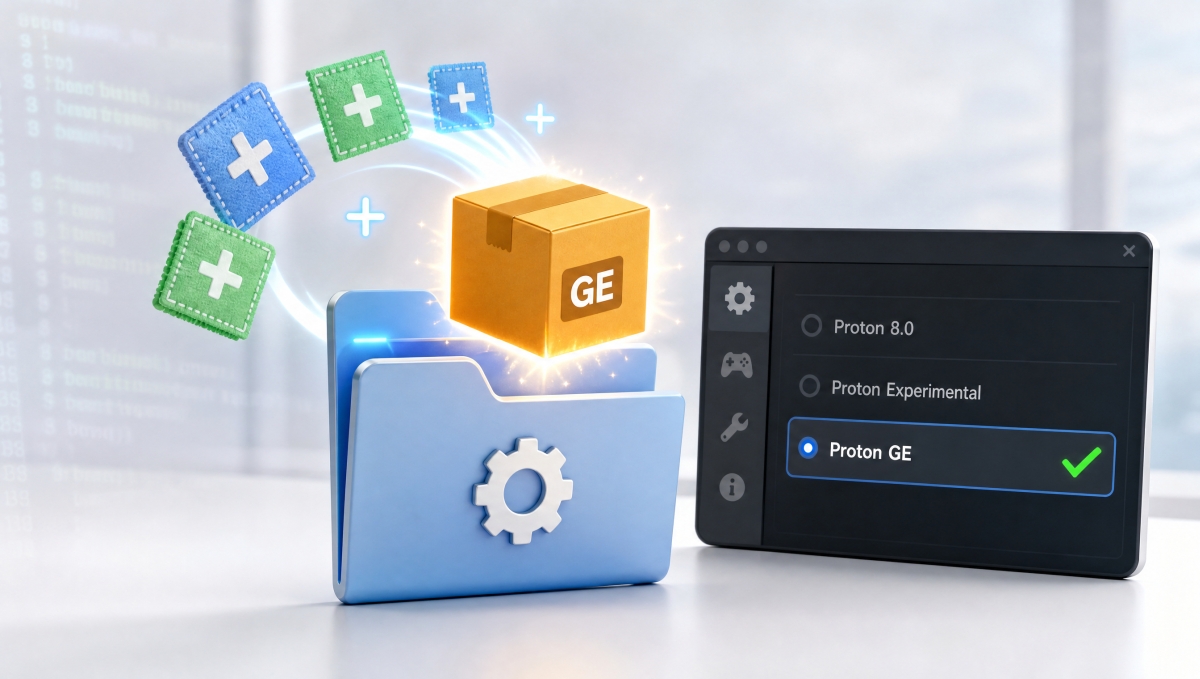
Die Installation erfolgt über den Download der tar.gz-Datei von GitHub ins Verzeichnis ~/.steam/root/compatibilitytools.d/ bei nativen Installationen oder ~/.var/app/com.valvesoftware.Steam/data/Steam/compatibilitytools.d/ für Flatpak-Nutzer. Nach einem Steam-Neustart erscheint GE-Proton in den Kompatibilitätsoptionen. Tools wie ProtonUp-Qt automatisieren diesen Prozess und benachrichtigen über neue Versionen. Wählen Sie GE bevorzugt für Spiele mit bekannten Media-Problemen oder wenn ProtonDB-Nutzer explizit darauf hinweisen.
Grafiktreiber und Vulkan prüfen
Aktuelle Treiber bilden die Grundvoraussetzung für stabiles Proton-Gaming. AMD-Nutzer sollten den AMDGPU-Treiber statt des veralteten Radeon-Treibers verwenden, da nur ersterer vollständige Vulkan-Unterstützung bietet. Der Befehl vulkaninfo zeigt installierte Vulkan-Versionen, während glxinfo | grep „OpenGL version“ die OpenGL-Implementierung offenlegt. DXVK ab Version 2.0 setzt Vulkan 1.3 voraus, was ältere GPUs ausschließt und zum Fallback auf WINED3D zwingt.
32-Bit-Bibliotheken werden für nahezu alle Windows-Spiele benötigt, selbst auf 64-Bit-Systemen. Debian-basierte Distributionen erfordern lib32-vulkan-driver und lib32-mesa-vulkan-drivers, Arch-Nutzer installieren entsprechende lib32-Pakete ihrer GPU-Architektur. Flatpak-Steam-Installationen können Treiber-Mismatches zwischen Container und Host-System verursachen. Prüfen Sie mit flatpak list | grep freedesktop.Platform.GL, ob die korrekten Runtime-Erweiterungen installiert sind.
NTFS-Partitionen vermeiden
Windows-Dateisysteme verursachen gravierende Probleme mit Proton-Prefixen. NTFS fehlt die Unterstützung für Unix-Dateiberechtigungen, symbolische Links sowie Case-Sensitivity, die Wine für korrekte Windows-Emulation benötigt. Spiele auf NTFS-Laufwerken starten häufig nicht, zeigen bizarre Grafikfehler oder erleiden Datenverlust in Savegames. Der ntfs-3g-Treiber bietet zwar grundlegende Kompatibilität, löst aber fundamentale Architekturprobleme nicht.
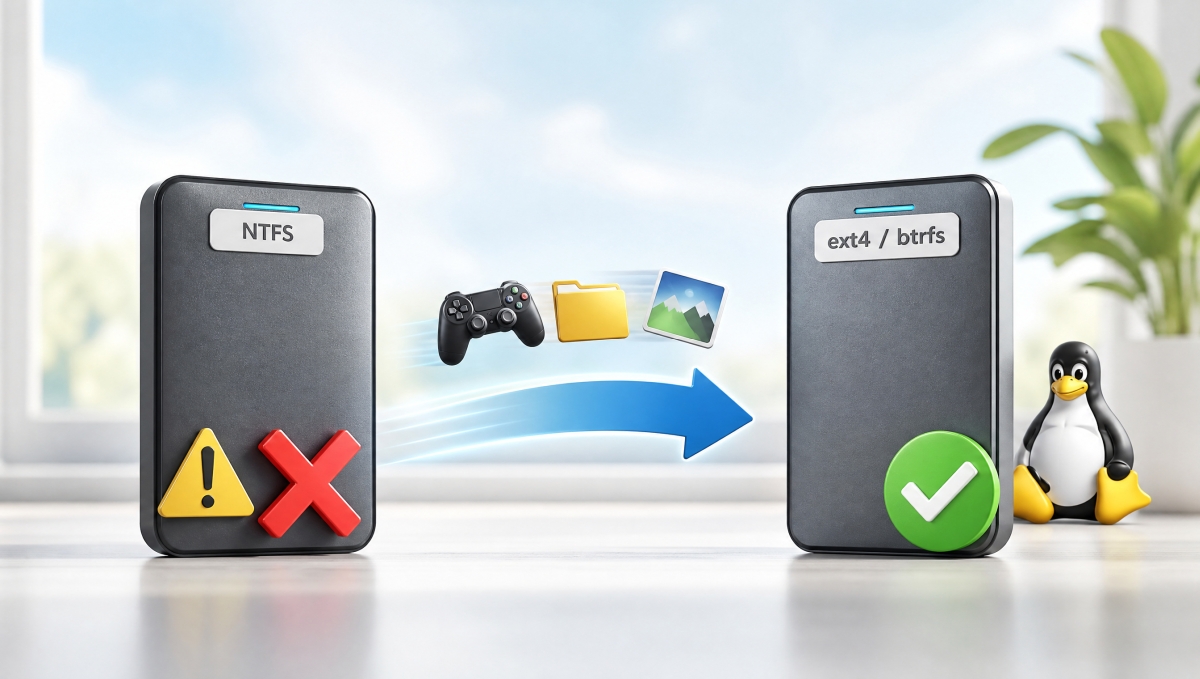
Die Migration beginnt mit dem Backup Ihrer Steam-Bibliothek. Formatieren Sie die Zielpartition mit ext4 oder btrfs mittels mkfs.ext4 oder mkfs.btrfs. Kopieren Sie dann die Spieledaten über Steam selbst: Löschen Sie lokale Inhalte, fügen Sie die neue Bibliothek unter Einstellungen hinzu und starten Sie Downloads neu. Steam erkennt vorhandene Dateien automatisch und validiert sie. Alternativ verschieben Sie das komplette steamapps-Verzeichnis manuell und passen die libraryfolders.vdf an.
ProtonDB für spielspezifische Lösungen konsultieren
Die ProtonDB-Community dokumentiert über 100.000 Kompatibilitätsberichte mit konkreten Lösungsvorschlägen. Bewertungen reichen von Platinum (funktioniert ohne Anpassungen) über Gold und Silver bis Borked (unspielbar). Nutzer beschreiben präzise, welche Launch-Optionen, Proton-Versionen oder zusätzliche Anpassungen zum Erfolg führten. Filter nach Distribution und Hardware-Konfiguration grenzen relevante Berichte ein. Viele Einträge enthalten Links zu GitHub-Issues mit detaillierten technischen Analysen.
Suchen Sie Ihr Spiel über Steam-App-ID oder Titel auf protondb.com. Sortieren Sie Berichte nach Aktualität, da ältere Einträge veraltete Lösungen für inzwischen behobene Probleme enthalten können. Achten Sie auf mehrfach bestätigte Fixes statt Einzelmeinungen. Browser-Extensions wie „ProtonDB Community Extension“ integrieren Bewertungen direkt in Steam-Suchergebnisse und Produktseiten. Bei persistierenden Problemen tragen Sie eigene Berichte bei, um anderen zu helfen und möglicherweise Entwickler-Aufmerksamkeit zu gewinnen.
Steam Runtime überprüfen
Die Steam Linux Runtime stellt eine konsistente Umgebung für Proton-Spiele bereit. Fehlende oder beschädigte Runtime-Komponenten führen zu mysteriösen Abstürzen beim Spielstart. Steam installiert automatisch „Steam Linux Runtime – Soldier“ sowie „Steam Linux Runtime – Sniper“, die im Downloads-Bereich Ihrer Bibliothek erscheinen. Probleme entstehen oft nach System-Updates oder wenn diese Pakete inkorrekt heruntergeladen wurden. Die Runtime kann unbemerkt veralten, wenn automatische Updates fehlschlagen.
Verifizieren Sie beide Runtimes über Rechtsklick, Eigenschaften und „Integrität der Spieldateien überprüfen“. Löschen Sie bei Verdacht auf Korruption beide Runtimes komplett und lassen Sie Steam sie neu herunterladen. Flatpak-Nutzer benötigen zusätzlich die richtigen freedesktop-Runtime-Erweiterungen. Der Befehl flatpak update hält diese aktuell. Manche Distributionen paketieren Steam mit inkompatiblen Laufzeitversionen – die offizielle .deb oder .rpm von Valve verhindert solche Konflikte.
Shader-Cache und Prefix neu erstellen
Korrupte Shader-Caches oder defekte Wine-Prefixes verursachen Grafikfehler, Freezes oder Startprobleme. Steam sammelt Shader-Daten in ~/.local/share/Steam/steamapps/shadercache/, während spielspezifische Prefixes unter ~/.local/share/Steam/steamapps/compatdata/ liegen. Bei Grafikproblemen löschen Sie den Shader-Cache des betroffenen Spiels – Steam kompiliert Shader beim nächsten Start neu. Dieser Vorgang dauert länger, behebt aber oft mysteriöse Rendering-Probleme nach Treiber-Updates.
Wine-Prefixes enthalten die virtuelle Windows-Installation pro Spiel. Finden Sie die App-ID in der Steam-URL oder via ProtonDB, dann löschen Sie das entsprechende Verzeichnis unter compatdata/. Beim nächsten Spielstart erstellt Proton ein frisches Prefix mit Standardkonfiguration. Sichern Sie vorher Savegames, falls das Spiel sie im Prefix statt in Steam Cloud speichert. Dieser Neustart löst Probleme mit beschädigten Registry-Einträgen, inkompatiblen DLL-Overrides oder fehlgeschlagenen Winetricks-Installationen.
Fazit zu Proton-Probleme ohne Mythen

ÄHNLICHE NEWS