Linux-Notfallkoffer: Die 12 Terminal-Befehle, die jedes Problem schneller lösen

Inhaltsverzeichnis:
Wenn das Linux-System streikt, zählt jede Sekunde. Die grafische Oberfläche reagiert nicht mehr, Dienste verweigern ihren Dienst oder der Speicherplatz ist mysteriös verschwunden. In solchen Momenten wird das Terminal zum Rettungsanker bzw. Notfallkoffer. Anders als grafische Tools ermöglicht die Kommandozeile direkten Zugriff auf Systemressourcen, selbst wenn die Desktop-Umgebung bereits kollabiert ist. Erfahrene Administratoren greifen deshalb instinktiv zur Tastatur, statt verzweifelt durch Menüs zu klicken.
Die richtigen Terminal-Befehle verwandeln Stunden der Fehlersuche in Minuten präziser Diagnose. Während grafische Werkzeuge oft nur Symptome zeigen, offenbaren Kommandozeilenprogramme die zugrunde liegenden Ursachen. Dieser Artikel stellt zwölf essenzielle Befehle vor, die in kritischen Situationen den Unterschied zwischen schneller Lösung und langem Systemausfall ausmachen können. Jeder dieser Befehle löst spezifische Problemkategorien und gehört in das Handwerkszeug jedes Linux-Anwenders.
Systemzustand sofort erfassen: top und htop
Der Befehl top liefert eine dynamische Echtzeit-Übersicht aller laufenden Prozesse samt ihrer Ressourcenauslastung. Auf einen Blick erkennt man, welche Anwendung gerade den Prozessor monopolisiert oder den Arbeitsspeicher aufbraucht. Die Sortierung nach CPU- oder RAM-Verbrauch zeigt sofort die größten Leistungsfresser. Besonders bei unerwartet hoher Systemlast führt top innerhalb von Sekunden zum Übeltäter, bevor das komplette System blockiert.

Die modernere Variante htop bietet eine farbcodierte, benutzerfreundlichere Oberfläche mit Mausunterstützung im Terminal. Prozesse lassen sich direkt aus der Übersicht heraus beenden, priorisieren oder nach verschiedenen Kriterien filtern. Multi-Core-Systeme profitieren von der grafischen Darstellung jedes einzelnen CPU-Kerns, wodurch ungleichmäßige Lastverteilung sofort auffällt. Bei der Installation sollte man htop über den Paketmanager nachinstallieren, falls es nicht standardmäßig verfügbar ist – der Aufwand lohnt sich bei jedem Troubleshooting-Einsatz.
Protokolle analysieren: journalctl und dmesg
Das Notfallkoffer Tool journalctl durchsucht das systemd-Journal nach allen Systemereignissen seit dem letzten oder sogar früheren Bootvorgängen. Mit journalctl -xb zeigt es die Meldungen des aktuellen Starts inklusive erweiterter Erklärungen an, während journalctl -p err nur Fehler und kritische Ereignisse herausfiltert. Die Zeitfilterung mit –since „10:00″oder –until „now“ grenzt die Suche auf verdächtige Zeiträume ein. Besonders wertvoll wird der Befehl bei Boot-Problemen oder wenn Dienste unerwartet abstürzen.
Kernel-Meldungen erschließt dmesg in chronologischer Reihenfolge, was bei Hardware-Problemen unverzichtbar ist. Defekte Festplatten, überhitzende Komponenten oder fehlerhafte Treiber hinterlassen dort ihre Spuren. Die Kombination mit grep filtert gezielt nach Schlüsselwörtern wie „error“ oder „failed“. Während journalctl die systemd-verwalteten Dienste abdeckt, blickt dmesg tiefer in die Hardware-nahen Kernel-Schichten – beide Befehle ergänzen sich perfekt bei der Ursachenforschung.
Festplattenprobleme erkennen: df und du
Ein vollgelaufener Datenträger stoppt Dienste und verhindert das Schreiben von Logs. Der Befehl df -h zeigt die Belegung aller eingehängten Partitionen in lesbaren Größenangaben an. Erreicht die Root-Partition oder /var die 100-Prozent-Marke, droht Systeminstabilität bis hin zum kompletten Absturz. Die Option -h macht aus unlesbaren Bytes verständliche Gigabyte-Werte, was die Fehleranalyse deutlich beschleunigt.
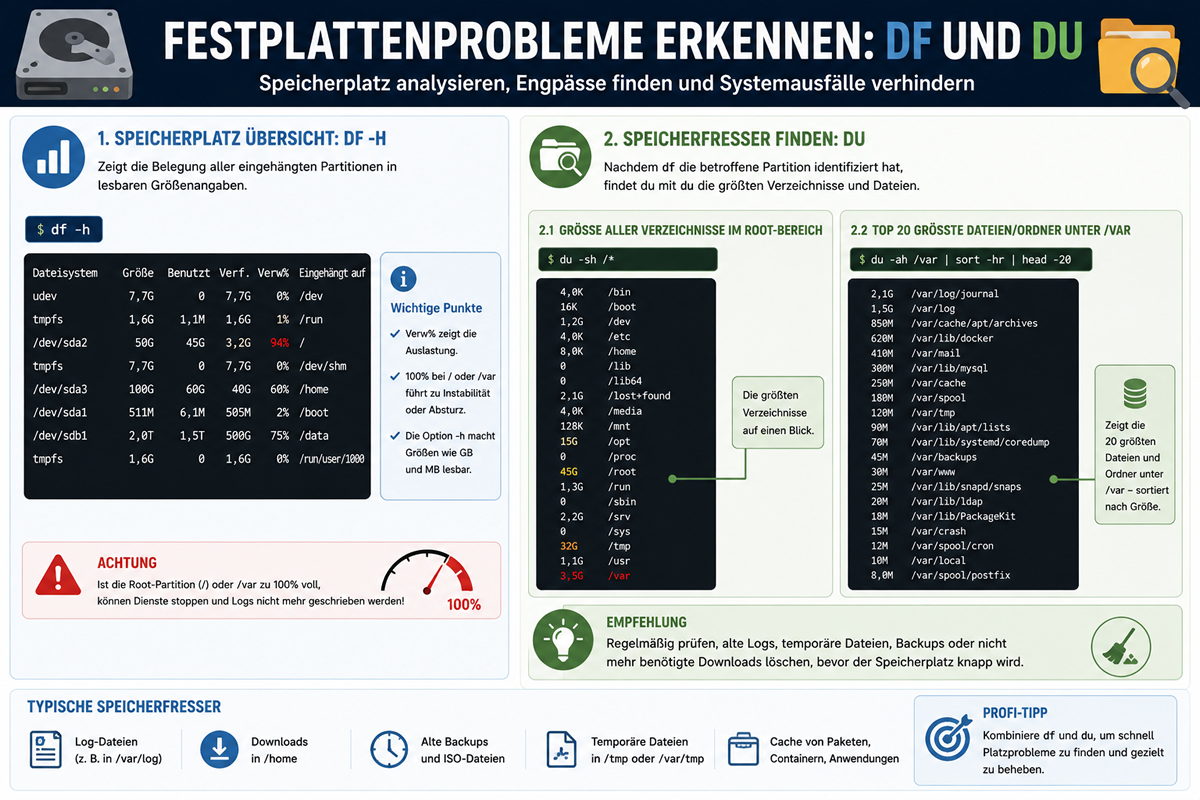
Nachdem df die betroffene Partition identifiziert hat, spürt du die größten Speicherfresser auf. Mit du -sh /* listet man die Größe aller Verzeichnisse im Root-Bereich auf, du -ah /var | sort -hr | head -20 zeigt die zwanzig größten Dateien und Ordner unter /var sortiert nach Größe. Log-Dateien wachsen oft unbemerkt, bis kein Platz mehr bleibt. Temporäre Dateien, alte Backups oder vergessene Downloads lassen sich so systematisch identifizieren und entfernen, bevor sie zum Systemrisiko werden.
Netzwerk-Troubleshooting: ip addr und ping
Netzwerkprobleme äußern sich oft durch nicht erreichbare Dienste oder fehlgeschlagene Updates. ip addr ersetzt das veraltete ifconfig und zeigt alle Netzwerkschnittstellen mit ihren zugewiesenen IP-Adressen an. Man erkennt sofort, ob die Netzwerkkarte eine Adresse per DHCP erhalten hat oder ob die manuelle Konfiguration fehlschlug. Der Status „UP“ oder „DOWN“ verrät, ob die Schnittstelle überhaupt aktiviert ist.
Der klassische ping-Befehl aus dem Notfallkoffer testet die Erreichbarkeit anderer Hosts im Netzwerk oder Internet. ping 8.8.8.8 prüft die grundsätzliche Internetverbindung zum Google-DNS-Server, während ping router-ip die Verbindung zum lokalen Gateway testet. Antwortet der Router, aber externe Hosts nicht, liegt das Problem bei der Internetanbindung oder DNS-Auflösung. Die gemessenen Antwortzeiten (Latenz) offenbaren außerdem Performance-Probleme in der Netzwerkstrecke – über 100 Millisekunden deuten auf Engpässe hin.
Dienste kontrollieren: systemctl
Moderne Linux-Distributionen verwalten Systemdienste über systemd. Mit systemctl status dienstname prüft man den aktuellen Status eines Dienstes inklusive der letzten Log-Einträge. Ein „active (running)“ signalisiert fehlerfreien Betrieb, während „failed“ oder „inactive“ auf Probleme hinweisen. Die Ausgabe zeigt meist bereits die Fehlerursache an, etwa fehlende Konfigurationsdateien oder Portbelegungen.
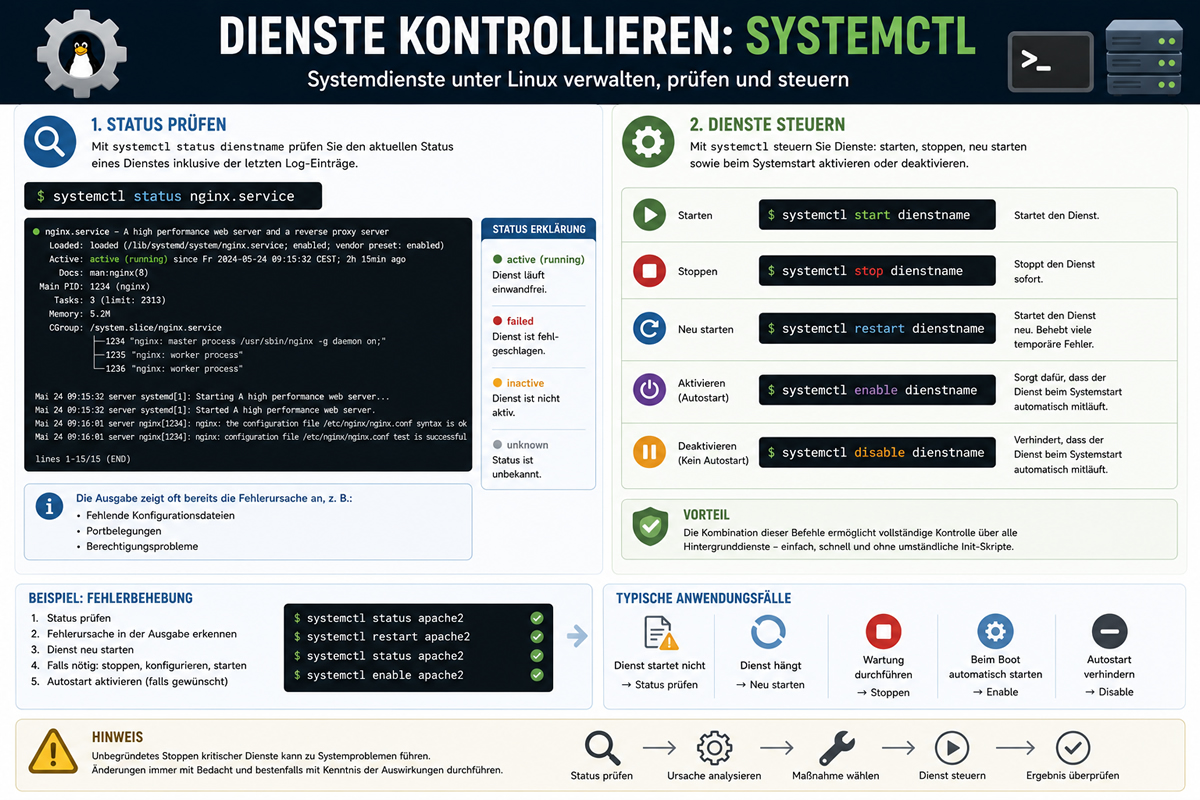
Problematische Dienste lassen sich mit systemctl restart dienstname neu starten, was viele temporäre Fehler behebt. Bei hartnäckigen Problemen stoppt systemctl stop dienstname den Dienst komplett für Wartungsarbeiten. systemctl enable sorgt dafür, dass ein Dienst beim Systemstart automatisch mitläuft, disable verhindert dies. Die Kombination dieser Befehle ermöglicht vollständige Kontrolle über alle Hintergrunddienste, ohne umständliche Init-Skripte mit dem Notfallkoffer bearbeiten zu müssen.
Prozesse beenden: kill und pkill
Wenn eine Anwendung hängt und weder auf Mausklicks noch auf Tastatureingaben reagiert, muss man sie zwangsweise beenden. Der Befehl kill sendet Signale an Prozesse wobei die Prozess-ID (PID) benötigt wird. kill 1234 schickt das Standard-TERM-Signal an Prozess 1234 und gibt ihm Zeit für sauberes Herunterfahren. Reagiert der Prozess nicht, erzwingt kill -9 1234 das sofortige Ende ohne Rücksicht auf offene Dateien.
Praktischer ist oft pkill, da es Prozesse nach Namen beenden kann. pkill firefox terminiert alle Firefox-Instanzen auf einmal, ohne dass man PIDs heraussuchen muss. Die Option -f durchsucht auch die Befehlszeilenargumente, was bei Skripten oder Java-Anwendungen hilfreich ist. Vorsicht gilt bei pkill -9, da dieses Signal keine Chance zur Datenrettung lässt – man sollte es nur als letztes Mittel einsetzen, wenn normales pkill scheitert.
Fazit zum Linux-Notfallkoffer

ÄHNLICHE NEWS