Wacom-Tablets unter Linux: Treiber, Einstellungen & Wayland-Status

Inhaltsverzeichnis:
Grafiktabletts und Linux – das klingt für viele nach einer ungemütlichen Kombination. Der Ruf, dass Wacom-Geräte unter Open-Source-Betriebssystemen nur halbherzig funktionieren, hält sich hartnäckig. Wer jedoch einen Blick hinter die Kulissen wirft, erkennt: Die Situation ist seit Jahren deutlich besser, als dieses Vorurteil vermuten lässt. Wacom arbeitet aktiv mit der Linux-Community zusammen und trägt Treiberpflege in den Kernel ein – eine Partnerschaft, die bis ins Jahr 2002 zurückreicht.
Trotz dieser langen Geschichte gibt es weiterhin Fallstricke, besonders beim Wechsel auf Wayland. Viele Anwender stoßen auf Einschränkungen, die sie von der gewohnten X11-Welt nicht kennen. Dieser Artikel klärt, wie die Treiberarchitektur aufgebaut ist, welche Einstellungsmöglichkeiten es auf X11 und Wayland gibt und wann ein alternativer Ansatz wie OpenTabletDriver sinnvoll wird.
Der Linux-Wacom-Treiber: Was steckt dahinter?
Das Linux Wacom Project ist die zentrale Anlaufstelle für alle Treiber, Bibliotheken und Dokumentationen rund um Wacom-Hardware unter Linux. Es besteht im Kern aus drei Komponenten: dem Kernel-Treiber, der Bibliothek libwacom und – für X11-Nutzer – dem Xorg-Eingabetreiber xf86-input-wacom. Der Kernel-Treiber übernimmt die grundlegende Kommunikation mit dem Tablet und erkennt das Gerät beim Anstecken. libwacom liefert dabei detaillierte Metadaten über Modelle, Schaltflächen-Layouts und unterstützte Features, die sowohl Wayland-Compositoren als auch Desktop-Umgebungen verwenden, um das Tablet korrekt einzurichten.
Seit einer Treiberüberarbeitung im Jahr 2016 kann der Kernel-Treiber neue Wacom-Produkte grundsätzlich unterstützen, ohne dass dafür eigene Kernel-Patches nötig sind. Das vereinfacht die Pflege erheblich. Die meisten gängigen Linux Distributionen liefern die notwendigen Pakete vorinstalliert aus. Bei frisch erschienenen Modellen kann es jedoch vorkommen, dass der im System enthaltene Stand von libwacom das Gerät noch nicht kennt – ein Update aus den Paketquellen schafft dort meist schnell Abhilfe.
Installation der Treiber: Paketmanager oder Quellcode?
In den meisten Fällen genügt ein einfaches Einstecken des Tablets – die nötigen Pakete sind bereits vorhanden. Fehlt etwas, helfen bei Debian- und Ubuntu-basierten Systemen die Befehle apt install libwacom2 xserver-xorg-input-wacom sowie apt install libwacom-bin für die zugehörigen Werkzeuge. Bei Arch Linux übernimmt pacman -S libwacom xf86-input-wacom diese Aufgabe. Vor der manuellen Installation empfiehlt sich stets ein vollständiges Systemupdate, da viele Distributionen aktualisierte Wacom-Unterstützung regelmäßig in ihre Repositories einpflegen.
Wer mit einem sehr neuen Tablet-Modell arbeitet oder spezifische Kernel-Treiber-Versionen benötigt, kann die Pakete aus dem Quellcode des Linux Wacom Project kompilieren. Das Repository auf GitHub enthält dafür detaillierte Anleitungen. Dieser Weg lohnt sich jedoch nur, wenn das Gerät tatsächlich nicht erkannt wird. Bei aktuellen Modellen aus der Intuos-, Cintiq- oder One-Reihe reicht der Distribution-eigene Paketstand in aller Regel vollständig aus.
Einstellungen unter X11: xsetwacom im Einsatz
Unter X11 ist xsetwacom das Schweizer Taschenmesser für die Tablet-Konfiguration. Mit xsetwacom list devices zeigt das Tool alle erkannten Wacom-Geräte samt ihrer IDs an – Stylus, Radiergummi, Pad und Touchfläche erscheinen jeweils als eigene Einträge. Einzelne Parameter lassen sich dann per xsetwacom set "Gerätename" Parameter Wert setzen. Besonders praktisch ist die Möglichkeit, Tablet-Tasten auf Tastenkombinationen oder Maustasten umzulegen, etwa mit xsetwacom set "Wacom Intuos S Pad pad" Button 1 "key ctrl z" für eine direkte Undo-Funktion.
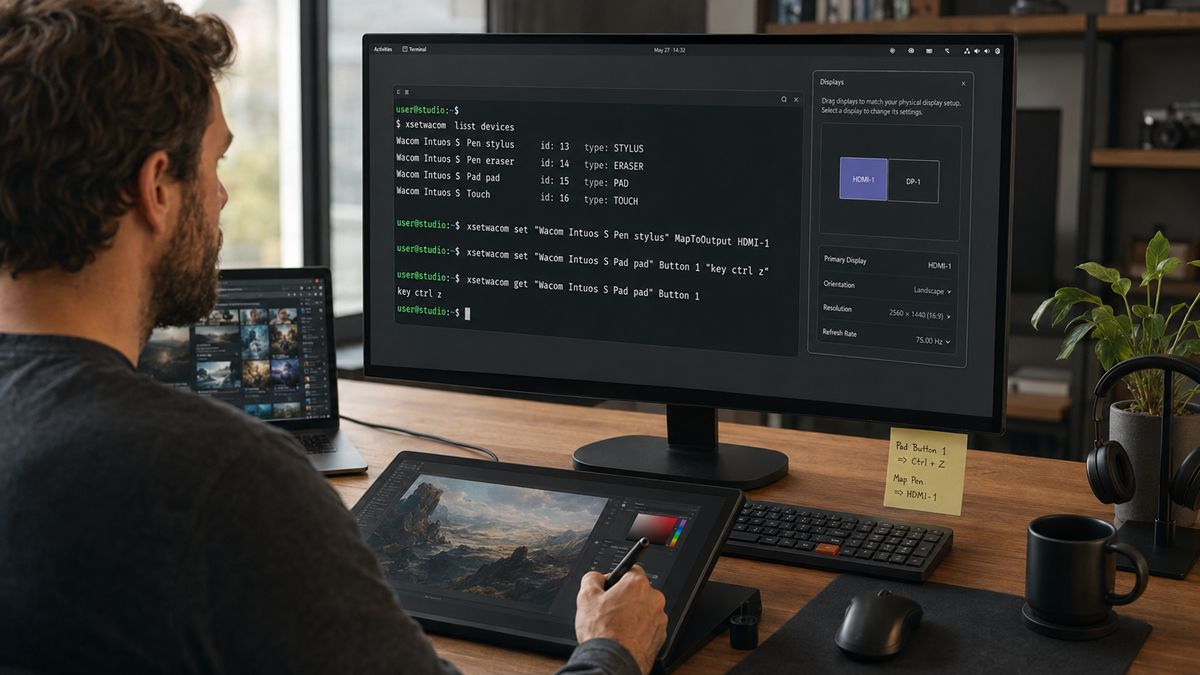
Ein häufiges Thema bei Multi-Monitor-Setups ist die Flächenzuweisung. Standardmäßig erstreckt sich die aktive Tablet-Fläche über alle angeschlossenen Bildschirme – das führt bei großen Setups schnell zu unkomfortablen, weiten Stiftbewegungen. Mit dem Parameter MapToOutput lässt sich das Tablet auf einen einzelnen Monitor beschränken. Skripte, die alle xsetwacom-Befehle bündeln, können über udev-Regeln automatisch beim Anstecken des Tablets ausgeführt werden – ein eleganter Weg, die Konfiguration persistent zu halten.
GNOME und KDE: Grafische Konfiguration im Vergleich
GNOME bietet seit Langem eine integrierte Wacom-Oberfläche in den Systemeinstellungen. Dort lassen sich Stiftdruck, Neigungsempfindlichkeit, die Ausrichtung des Tablets und die Zuweisung zu einem bestimmten Monitor einstellen. GNOME nutzt intern libwacom, um das genaue Modell zu erkennen und nur die tatsächlich vorhandenen Einstellungsoptionen anzuzeigen – das vermeidet überflüssige Optionen für nicht vorhandene Hardware. Diese Oberfläche funktioniert sowohl unter Xorg als auch unter Wayland, was GNOME für viele Kreative zur unkompliziertesten Wahl macht.
KDE Plasma bietet zwei verschiedene Lösungen, abhängig vom verwendeten Display-Server. Unter X11 übernimmt das KCM-Modul wacomtablet (Paketname kcm-wacomtablet) die Konfiguration – es unterstützt Profile für verschiedene Anwendungsszenarien und einen Hintergrund-Daemon für Hotplug-Funktionalität. Unter Wayland steht stattdessen ein separates KCM-Modul aus dem Paket plasma-desktop bereit. Beide Lösungen decken die gängigen Einstellungen ab, unterscheiden sich aber im Funktionsumfang – besonders bei der Tastenneubelegung weist die Wayland-Variante noch Lücken auf.
Wayland und Wacom: Wo steht die Unterstützung heute?
Wayland verwendet ein eigenes Tablet-Protokoll (bekannt als zwp tablet v2), das speziell für Grafiktabletts konzipiert wurde. Die wichtigsten Compositoren – Mutter (GNOME), KWin (KDE Plasma) und wlroots-basierte Compositoren wie Sway – unterstützen dieses Protokoll bereits. Damit ein Tablet unter Wayland voll funktioniert, muss jedoch auch die jeweilige Anwendung das Protokoll implementieren – fehlt diese Unterstützung auf Applikationsseite, arbeitet das Tablet allenfalls als einfaches Zeigegerät ohne Druckempfindlichkeit. Seit Fedora 42 und Ubuntu 24.04 Wayland als Standardanzeige-Server nutzen, rückt dieses Thema stärker in den Fokus.
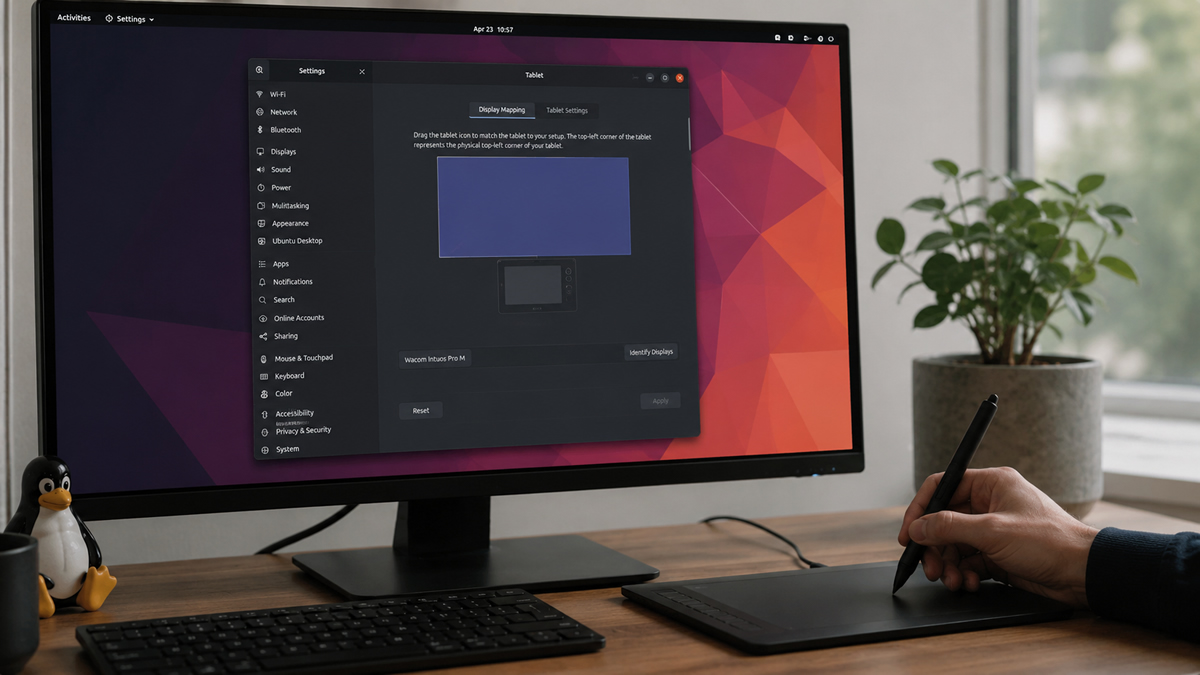
Das klassische Werkzeug xsetwacom funktioniert unter Wayland nicht. Konfigurationsänderungen lassen sich nur noch über die Einstellungsoberflächen der Desktop-Umgebung vornehmen. Für KDE-Nutzer hat die Gemeinschaft das Tool ktabletconfig entwickelt, das einen Teil der xsetwacom-Funktionalität für Wayland-Sitzungen nachbildet. Optionen wie Suppress oder RawInput existieren unter Wayland grundsätzlich nicht mehr, da die Eingabeverarbeitung nun von libinput übernommen wird – mit eigenen Glättungsalgorithmen, die sich derzeit nicht manuell deaktivieren lassen.
OpenTabletDriver als Alternative
Für Situationen, in denen die Standard-Treiber nicht ausreichen oder bestimmte Wayland-Compositoren keine Tablet-Konfiguration anbieten, ist OpenTabletDriver eine ernst zu nehmende Alternative. Das plattformübergreifende Projekt läuft als Userspace-Treiber, umgeht also die Kernel-Schicht und kommuniziert direkt mit dem Gerät über die HID-Schnittstelle. Vor der Installation muss der reguläre Wacom-Kernel-Treiber mit sudo rmmod wacom entladen werden, da zwei konkurrierende Treiber Konflikte verursachen. Distributionspakete existieren für Arch Linux (AUR), und ein offizielles .deb-Paket steht auf der Projektseite zur Verfügung.
OpenTabletDriver bietet ein Plugin-System, mit dem sich Filterfunktionen wie Druckkurven-Anpassung oder Eingabe-Debouncing nachrüsten lassen. Die Konfiguration erfolgt über eine grafische Oberfläche, die Tabletfläche, Tasten und Ausgabemodus verwaltet. Für die Berechtigungen auf HID-Gerätedateien ist oft eine udev-Regel nötig, die den Zugriff freigibt. Trotz seiner Stärken ist OpenTabletDriver kein Allheilmittel – bei Wacom-Geräten funktioniert der offizielle Weg über das Linux Wacom Project in aller Regel stabiler und vollständiger.
Fazit zu Wacom-Tablets unter Linux

xsetwacom dabei einen reifen, flexiblen Konfigurationsweg, während Wayland noch an einigen Stellen Lücken lässt, die die Community mit Tools wie ktabletconfig und OpenTabletDriver schrittweise schließt. Wer GNOME einsetzt, profitiert von der derzeit besten Wayland-Tablet-Integration; KDE-Nutzer sollten prüfen, ob das installierte KCM-Modul zur verwendeten Sitzungsart passt. Mit einem aktuellen System, den richtigen Paketen und etwas Kenntnis über die Unterschiede zwischen X11 und Wayland steht einem produktiven kreativen Workflow unter Linux nichts im Weg.
ÄHNLICHE NEWS