Speicherplatz voll unter Linux: So finden Sie die Ursache

Inhaltsverzeichnis:
Ein Linux-Server meldet „No space left on device“, obwohl vor wenigen Tagen noch reichlich Platz vorhanden war. Der Reflex, im Home-Verzeichnis nach großen Dateien zu suchen, führt selten zum Ziel, weil sich der Speicher meist an ganz anderen Stellen füllt: in Systemlogs, im Paketcache, in Container-Layern oder auf einer separaten Boot-Partition mit gerade einmal 512 MB Kapazität. Eine geordnete Diagnose dauert selten länger als zehn Minuten, wenn jeder Schritt mit einem konkreten Befehl beginnt und die Messung vor dem Löschen steht.
Zwei Perspektiven auf denselben Speicher gehören zusammen. Der Befehl df fragt die Belegung direkt beim Dateisystem ab, während der Befehl du die Größe aller sichtbaren Dateien in einem Verzeichnisbaum aufaddiert. Beide Zahlen dürfen um mehrere Gigabyte auseinanderlaufen, und genau diese Differenz weist auf gelöschte Dateien hin, die ein laufender Prozess noch offen hält. Eine dritte Falle steckt in den Inodes, denn ein Dateisystem gilt als voll, sobald die Verwaltungseinträge aufgebraucht sind, selbst bei 40 % freier Kapazität auf derselben Partition.
Messen vor dem Löschen mit df und ncdu
Der Einstieg lautet df -h, besser noch df -h -x tmpfs -x devtmpfs, weil die temporären Dateisysteme im Arbeitsspeicher die Ausgabe sonst unnötig aufblähen. Interessant ist die Spalte mit der prozentualen Belegung, und zwar getrennt für jeden Einhängepunkt, denn das Wurzelverzeichnis, /home, /var und /boot liegen auf vielen Installationen auf eigenen Partitionen oder LVM-Volumes. Ein Wert von 100 % beim Wurzelverzeichnis verlangt ein völlig anderes Vorgehen als eine volle Boot-Partition, und die Zeile aus df -h /boot beantwortet diese Frage in wenigen Sekunden.
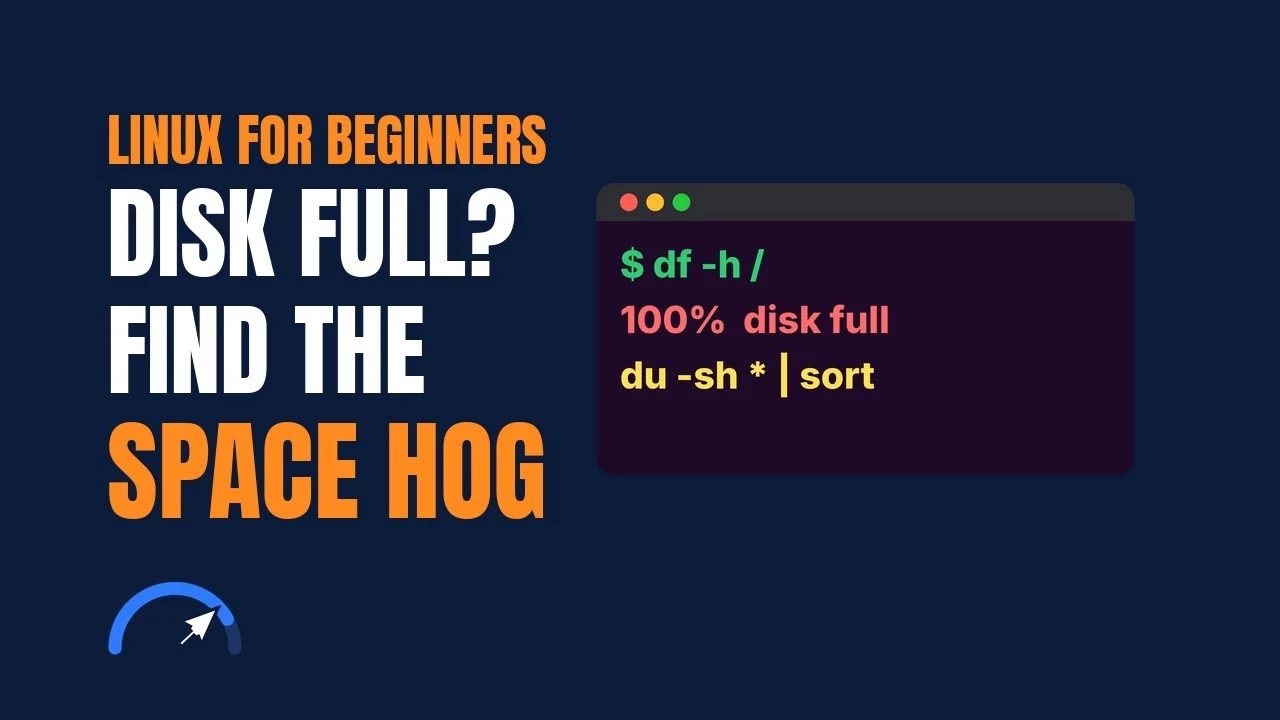
Für die Tiefensuche eignet sich ncdu, das den Verzeichnisbaum einliest und die Ergebnisse nach Größe sortiert zur Navigation anbietet. Der Aufruf sudo ncdu -x / bleibt dank der Option -x auf dem Dateisystem der Wurzel und wandert nicht in eingehängte Netzfreigaben oder Datenpartitionen. Mit den Pfeiltasten geht es in die größten Unterverzeichnisse hinein, die Taste d löscht ein markiertes Objekt nach Rückfrage. Einzelne Ausreißer meldet sudo find / -xdev -type f -size +500M -exec ls -lh {} + ganz ohne Oberfläche, was bei vergessenen Datenbank-Dumps und Videodateien schnell zum Treffer führt. Für eine schnelle Zahl je Verzeichnis genügt der Aufruf sudo du -sh /*.
Die volle /boot-Partition durch alte Kernel
Debian und Ubuntu installieren jeden neuen Kernel zusätzlich zum vorhandenen, damit nach einem misslungenen Update ein Rückweg bleibt. Vmlinuz, initrd.img, System.map und die Konfigurationsdatei belegen zusammen rund 60 bis 200 MB je Version, je nach Umfang der Initrd. Eine klassische Boot-Partition von 512 MB stößt damit schon nach drei bis fünf Aktualisierungen an ihre Grenze. Die sinnvolle /boot-Größe hängt von Distribution, Partitionierung und vorgehaltenen Kerneln ab; eine Ubuntu-Größe gibt es nicht. Welcher Kernel gerade läuft, verrät uname -r, die vollständige Liste der installierten Pakete liefert dpkg –list | grep linux-image.
Das Aufräumen übernimmt sudo apt autoremove –purge, sofern das System nach dem letzten Update neu gestartet wurde und der aktuelle Kernel tatsächlich aktiv ist. Ist die Partition bereits so voll, dass kein Paket mehr konfiguriert werden kann, hilft das gezielte Entfernen einer alten Version mit sudo dpkg –purge linux-image-6.8.0-31-generic, wobei der Name exakt aus der Paketliste stammt und niemals dem Eintrag aus uname -r entsprechen darf. Anschließend sorgt sudo update-grub für ein sauberes Bootmenü. Auf Fedora begrenzt der Parameter installonly_limit in /etc/dnf/dnf.conf die Zahl paralleler Kernel, voreingestellt ist der Wert 3.
Journald-Logs begrenzen, bevor /var überläuft
Den Umfang des Journals meldet journalctl –disk-usage in einer einzigen Zeile. Systemd begrenzt den persistenten Speicher unter /var/log/journal per Vorgabe auf 10 % der Dateisystemgröße, gedeckelt bei 4 GB, und hält zusätzlich 15 % frei, ebenfalls gedeckelt bei 4 GB. Auf einer Partition von 200 GB stehen dem Journal damit bis zu 4 GB zu, ein Kontingent, das ein schreibfreudiger Dienst mit mehreren Meldungen pro Sekunde innerhalb weniger Tage ausschöpft. Ob /var/log/journal automatisch angelegt wird, hängt von Distribution und Konfiguration ab. Existiert das Verzeichnis nicht, arbeitet systemd-journald mit dem flüchtigen /run/log/journal; dessen Bestand verschwindet beim Neustart.
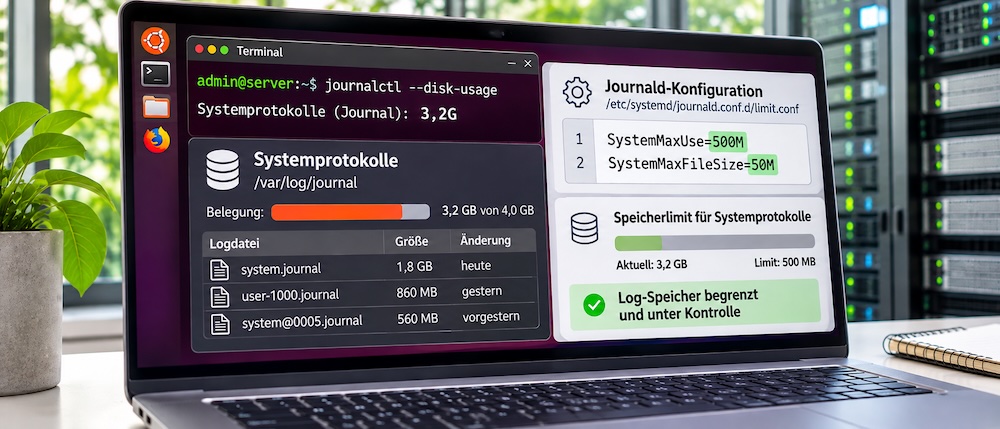
Sofortige Entlastung bringt sudo journalctl –vacuum-size=200M oder sudo journalctl –vacuum-time=14d, je nachdem, ob Umfang oder Alter als Kriterium dienen soll. Dauerhaft wirkt ein Eintrag in /etc/systemd/journald.conf oder sauberer in einer Drop-in-Datei unter /etc/systemd/journald.conf.d/, etwa SystemMaxUse=500M zusammen mit SystemMaxFileSize=50M. Die neuen Werte übernimmt sudo systemctl restart systemd-journald. Klassische Textlogs unter /var/log verwaltet weiterhin logrotate, dessen Regeln in /etc/logrotate.d liegen und dessen Rotation sich mit sudo logrotate -f /etc/logrotate.conf erzwingen lässt. Ein Blick in /var/log/syslog und /var/log/auth.log lohnt sich bei jedem vollen Datenträger.
Paketcache und verwaiste Pakete unter apt
Jedes heruntergeladene Paket bleibt als .deb-Datei in /var/cache/apt/archives liegen. Auf einem lange gepflegten Desktop kann sich das auf mehrere Gigabyte summieren, weil auch Versionen von vor zwei Jahren dort unangetastet lagern. Der Befehl sudo apt clean leert das Verzeichnis vollständig, während sudo apt autoclean ausschließlich Pakete entfernt, die im Archiv der Distribution nicht mehr angeboten werden. Beide Eingriffe bleiben gefahrlos, weil sich jedes benötigte Paket später erneut herunterladen lässt. Die aktuelle Größe des Caches zeigt ncdu /var/cache/apt in wenigen Sekunden.
Verwaiste Abhängigkeiten entstehen, sobald ein Programm entfernt wird, dessen Bibliotheken auf dem System zurückbleiben. Der Aufruf sudo apt autoremove –purge räumt diese Pakete samt Konfigurationsdateien ab und gibt auf gewachsenen Installationen den Platz alter Bibliotheken und Kernel wieder frei. Reste bereits entfernter Software zeigt dpkg –list | grep ‚^rc‘ an, wobei das Kürzel rc für eine gelöschte Installation mit verbliebener Konfiguration steht. Ein abschließendes sudo dpkg –purge paketname beseitigt auch diese Einträge, was neben Speicherplatz vor allem Ordnung in der Paketdatenbank schafft.
Flatpak-Runtimes, Snap-Revisionen und Docker-Layer
Flatpak lagert Anwendungen und Laufzeitumgebungen unter /var/lib/flatpak, wo alte Runtimes auch nach dem Entfernen der zugehörigen Programme liegen bleiben. Der Befehl sudo flatpak uninstall –unused entfernt genau diese verwaisten Bestandteile, sudo flatpak repair entfernt ungültige Objekte aus dem lokalen Repository und installiert fehlende neu. Snap hält pro Paket mehrere Revisionen vor, auf klassischen Ubuntu-Systemen per Vorgabe zwei, auf Ubuntu Core drei. Die Übersicht liefert snap list –all, deaktivierte Revisionen verschwinden mit sudo snap remove paketname –revision=142, und sudo snap set system refresh.retain=2 begrenzt den künftigen Bestand dauerhaft.
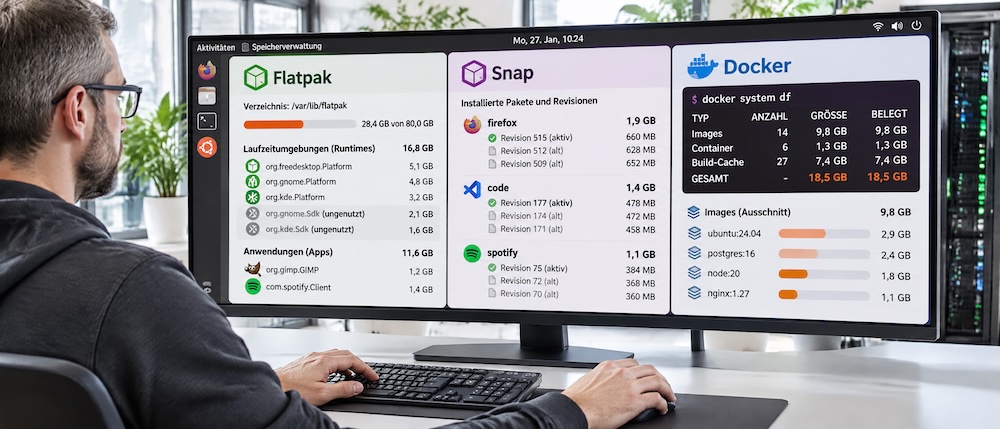
Docker beansprucht auf Build-Servern oft den größten Anteil, weil jedes Image, jede Zwischenschicht und jeder Build-Cache unter /var/lib/docker abgelegt wird. Die Aufschlüsselung nach Images, Containern, Volumes und Cache liefert docker system df, die ausführliche Variante docker system df -v nennt jedes Objekt einzeln samt Größe. Ungenutzte Images entfernt docker image prune -a, den Build-Cache räumt docker builder prune. Der Rundumschlag docker system prune -a –volumes entfernt zusätzlich jedes anonyme Volume ohne zugehörigen Container, darunter die Datenverzeichnisse entfernter Datenbank-Container. Benannte Volumes bleiben erhalten, trotzdem gehört dieser Befehl ausschließlich auf Systeme ohne produktive Daten.
Gelöschte Dateien im Zugriff und erschöpfte Inodes
Bleibt die Belegung nach dem Löschen einer großen Logdatei unverändert, hält ein laufender Prozess die Datei weiterhin offen. Der Platz wird erst frei, wenn der letzte Dateideskriptor geschlossen ist, weshalb df und die Summe aller sichtbaren Dateien auseinanderfallen. Solche Kandidaten listet sudo lsof +L1 auf, erkennbar an der Linkzahl 0 und dem Zusatz (deleted) hinter dem Pfad. Der saubere Weg ist ein Neustart des betroffenen Dienstes, etwa sudo systemctl restart nginx. Offene Dateideskriptoren sollten nicht direkt manipuliert werden. Sicherer sind Dienstneustart oder Logrotation; bei Datenbanken und Transaktionslogs gilt das Administratorverfahren.
Ein Dateisystem läuft mitunter voll, obwohl df -h reichlich freie Gigabyte ausweist. Der Befehl df -i zeigt die Inodes, also die Verwaltungseinträge, von denen jede Datei und jedes Verzeichnis genau einen belegt. Steht in dieser Ausgabe 100 %, blockieren Millionen winziger Dateien das System, meist Sessions, Mailqueues oder Cache-Dateien einer Anwendung. Die Verteilung ermittelt sudo find /var -xdev -type f -printf ‚%h\n‘ | sort | uniq -c | sort -n | tail -20. Bei ext4 steht die Inode-Zahl seit dem Formatieren fest, während XFS und Btrfs die Einträge dynamisch vergeben.
Fazit zur Ursachensuche bei vollem Speicherplatz

ÄHNLICHE NEWS