Bluetooth unter Linux: Störungen beheben & Headsets zuverlässig koppeln

Inhaltsverzeichnis:
Bluetooth und Linux – das ist eine Kombination, die theoretisch reibungslos funktioniert, in der Praxis aber regelmäßig für Frust sorgt. Mal bricht die Verbindung eines Headsets mitten in einem wichtigen Call ab, mal taucht das Gerät nach dem Neustart gar nicht mehr auf, mal klingt die Audioqualität so blechern, als würde man durch eine Suppendose sprechen. Wer Linux täglich produktiv nutzt, kennt diese Momente – und fragt sich, ob das wirklich unvermeidlich ist.
Die gute Nachricht: Die meisten dieser Probleme sind lösbar. Voraussetzung ist, dass man versteht, welche Komponenten im Hintergrund zusammenarbeiten. Der Bluetooth-Stack unter Linux basiert auf BlueZ, das inzwischen in Version 5 vorliegt, und wird von modernen Distributionen wie Ubuntu 22.04+, Linux Mint 22 oder Fedora 39+ gemeinsam mit dem Audioserver PipeWire betrieben. Mit dem richtigen Werkzeug und etwas Systemkenntnis lassen sich hartnäckige Verbindungsprobleme gezielt angehen.
Bluetooth unter Linux: die Grundlagen verstehen
Hinter jeder Bluetooth-Verbindung unter Linux steckt ein Zusammenspiel aus mehreren Schichten. BlueZ ist der Bluetooth-Stack des Kernels und übernimmt die eigentliche Funkkommunikation. Darüber liegt der Audioserver – früher PulseAudio, heute in aktuellen Distributionen PipeWire –, der das Audiosignal verwaltet und an die Anwendungen weiterleitet. WirePlumber fungiert dabei als Session-Manager für PipeWire und übernimmt die automatische Geräteverwaltung.

Bluetooth-Headsets sprechen je nach Betriebsmodus unterschiedliche Profile an. A2DP (Advanced Audio Distribution Profile) ist für Musikwiedergabe in Stereo-Qualität zuständig und überträgt Audio nur in eine Richtung. HSP (Headset Profile) und HFP (Hands-Free Profile) hingegen erlauben bidirektionale Übertragung, also auch das Mikrofon – allerdings auf Kosten der Klangqualität, da hier nur Mono in eingeschränkter Bitrate übertragen wird. Wechselt Linux beim Verbinden automatisch auf HSP/HFP statt auf A2DP, klingt das Ergebnis entsprechend schlecht.
Der Bluetooth-Dienst: prüfen, starten, reparieren
Bevor man tief in die Konfiguration einsteigt, lohnt ein Blick auf den Grundzustand des Systems. Der Befehl sudo systemctl status bluetooth zeigt an, ob der Bluetooth-Daemon überhaupt läuft. Meldet die dritte Zeile „Active: inactive (dead)“, ist der Dienst schlicht deaktiviert. Mit sudo systemctl enable bluetooth und anschließendem sudo systemctl start bluetooth lässt er sich dauerhaft aktivieren.
Ein weiterer häufiger Stolperstein ist eine Software-Blockade des Senders. Das Tool rfkill gibt Auskunft über den Status aller Funksender im System. Zeigt es „Soft blocked: yes“ für den Bluetooth-Adapter an, reicht der Befehl sudo rfkill unblock all, um die Blockade aufzuheben. Bei „Hard blocked: yes“ hingegen muss man am Notebook nach einem physischen Schalter oder einer Tastenkombination mit Antennensymbol suchen – das BIOS kann Bluetooth ebenfalls deaktiviert haben, besonders nach einem Firmware-Update.
Das richtige Audioprofil erzwingen: A2DP statt HSP/HFP
Linux Mint 22 und Ubuntu 24.04 setzen standardmäßig auf PipeWire als Audioserver. Eines der häufigsten Probleme nach dem Wechsel von PulseAudio zu PipeWire: Das Headset verbindet sich, aber statt A2DP wird automatisch HFP aktiviert. Der Klang leidet massiv darunter. Ein erster Schritt ist das manuelle Umschalten mit pavucontrol – unter der Registerkarte „Konfiguration“ lässt sich das Profil auf „High Fidelity Playback (A2DP Sink)“ setzen.
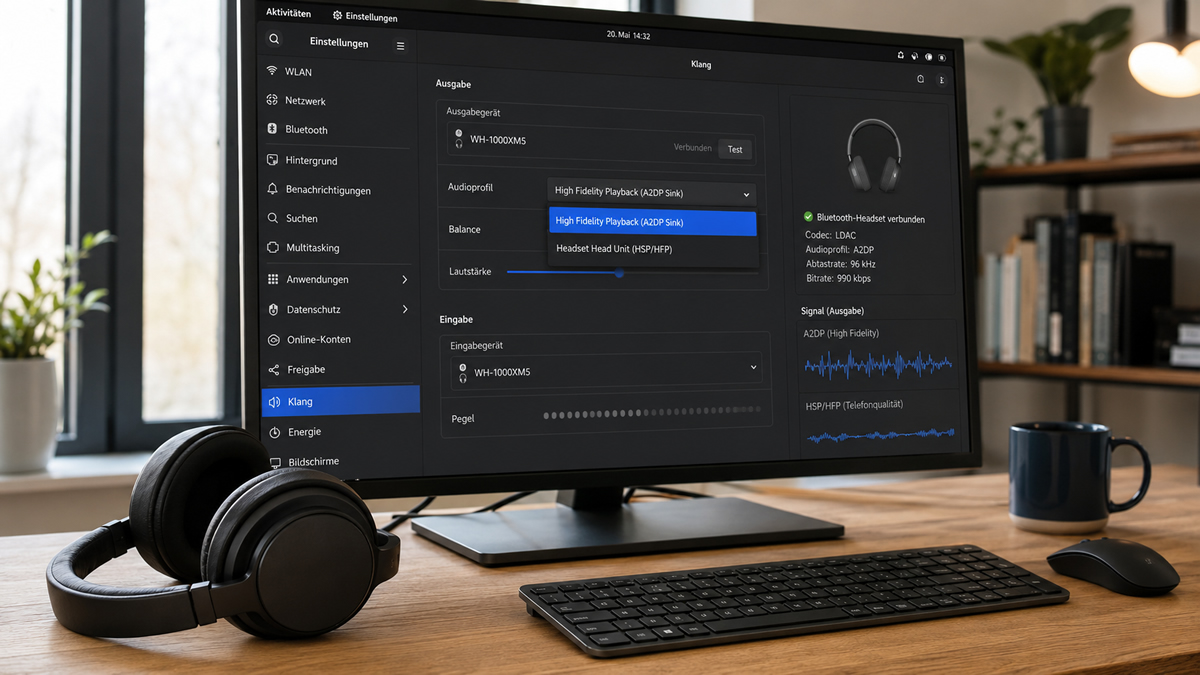
Bleibt A2DP dauerhaft nicht verfügbar, hilft oft ein Neustart des PipeWire-Dienstes: systemctl --user restart pipewire pipewire-pulse wireplumber. Danach verbindet man das Headset neu – idealerweise manuell über den Bluetooth-Manager Blueman statt über die Autoverbindung. Viele Nutzer berichten, dass die automatische Wiederverbindung bevorzugt HSP/HFP aktiviert, während die manuelle Verbindung über Blueman zuverlässig A2DP wählt. Als dauerhaftere Lösung kann man WirePlumber so konfigurieren, dass es A2DP als bevorzugtes Startprofil verwendet.
Interferenzen mit WLAN: das 2,4-GHz-Problem
Bluetooth und WLAN teilen sich dasselbe 2,4-GHz-Frequenzband. Beide Technologien funken zwischen 2,400 GHz und 2,483 GHz, was zu gegenseitigen Störungen führen kann. Bluetooth nutzt dabei 79 schmale Kanäle von je 1 MHz Breite und wechselt per Adaptive Frequency Hopping (AFH) dynamisch zwischen ihnen. Ist das 2,4-GHz-Band durch benachbarte WLANs, Mikrowellen oder andere Funksender überlastet, findet Bluetooth kaum noch freie Kanäle und die Audioqualität bricht ein.
Die effektivste Gegenmaßnahme ist das Verlagern des WLANs auf das 5-GHz-Band, das vollständig frei von Bluetooth-Überschneidungen ist. Wer 2,4 GHz nicht meiden kann, sollte den Router auf einen der drei nicht überlappenden Kanäle 1, 6 oder 11 setzen und die Kanalbreite auf 20 MHz begrenzen. Ein Linux-Mint-Forum-Nutzer löste sein Stotterproblem schlicht durch den Wechsel auf 5-GHz-WLAN und eine erhöhte Priorität der PipeWire-Prozesse über den Systemmonitor. An fixen Arbeitsplätzen ist auch ein kabelgebundener Netzwerkanschluss eine elegante Lösung, die das Problem vollständig umgeht.
Treiber und Firmware: wenn die Hardware nicht erkannt wird
Erkennt Linux den Bluetooth-Adapter gar nicht erst, liegt das Problem meist auf Treiberebene. Mit dmesg | grep -i bluetooth lassen sich Kernel-Meldungen filtern, die beim Systemstart auf fehlende Firmware oder Initialisierungsfehler hinweisen. Tauchen dort Timeouts auf – etwa Meldungen wie „hci0: command 0x0c24 tx timeout“ – ist das ein sicheres Zeichen für fehlerhafte oder fehlende Firmware des Bluetooth-Chips.
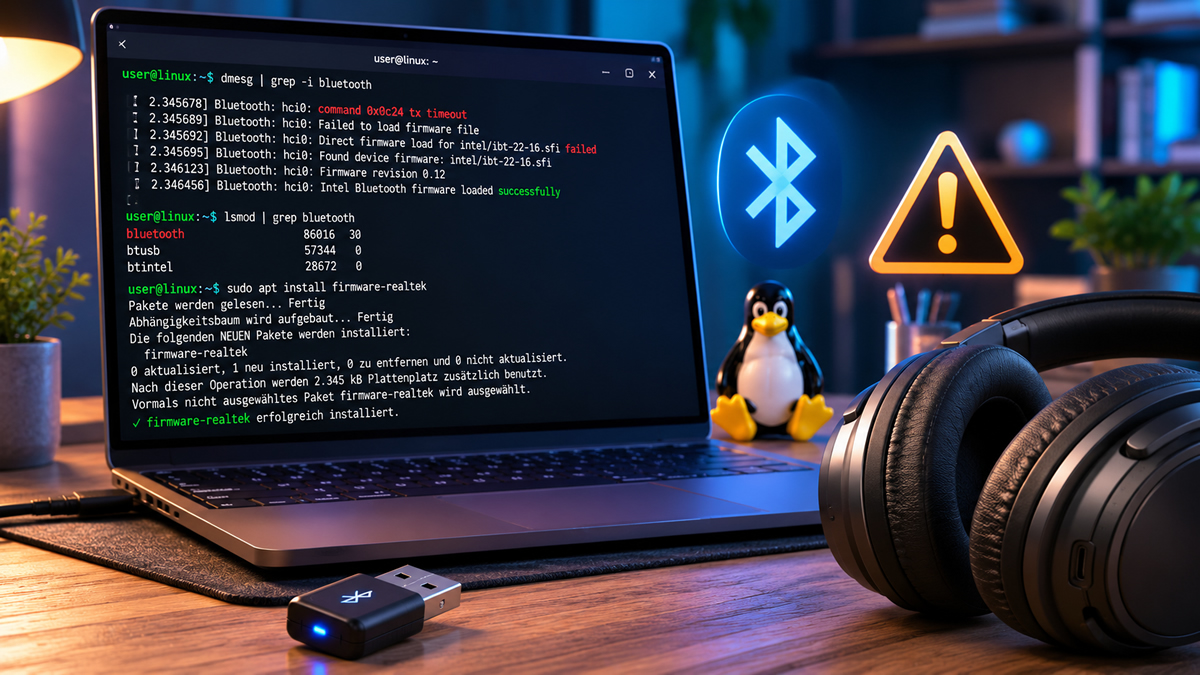
Für Realtek-Chipsätze, die besonders in günstigen USB-Dongles verbreitet sind, stellt das Paket firmware-realtek (Debian/Ubuntu) die nötige Firmware bereit. Intel-Chips werden durch firmware-intel-sound oder entsprechende Kernel-Firmware-Pakete versorgt. Auch Broadcom-Chips benötigen externe Firmware, die über das Paket broadcom-bt-firmware aus inoffiziellen Quellen bezogen werden kann. Nach der Installation der Firmware ist ein Neustart erforderlich; alternativ lässt sich das betreffende Kernel-Modul mit modprobe neu laden.
Headsets dauerhaft und stabil koppeln mit bluetoothctl
Das Kommandozeilenwerkzeug bluetoothctl gibt deutlich mehr Kontrolle über den Kopplungsprozess als grafische Tools. Im interaktiven Modus startet man die Gerätesuche mit scan on, sieht die MAC-Adresse des Headsets, führt mit pair AA:BB:CC:DD:EE:FF die Kopplung durch und markiert das Gerät anschließend mit trust AA:BB:CC:DD:EE:FF als vertrauenswürdig. Erst durch diesen Trust-Eintrag verbindet sich das Headset beim nächsten Einschalten automatisch.
Macht ein Headset nach einer Kernel-Aktualisierung Probleme – ein in Linux Mint 22 und Ubuntu 24 dokumentiertes Phänomen –, hilft es, das Gerät vollständig zu entfernen und neu zu koppeln. In bluetoothctl geschieht das mit remove AA:BB:CC:DD:EE:FF. Danach löscht man im Ordner /var/lib/bluetooth/ den entsprechenden Geräteeintrag und koppelt von Null an neu. Diese Prozedur behebt auch hartnäckige Fälle, bei denen A2DP nach dem automatischen Verbinden nicht mehr verfügbar ist, obwohl das Profil theoretisch unterstützt wird.
Fazit zu Bluetooth unter Linux mit Headsets

bluetoothctl setzt, hat gute Chancen auf eine stabile, klangstarke Verbindung. Die meisten Probleme folgen bekannten Mustern und lassen sich mit wenigen Terminal-Befehlen dauerhaft lösen.
ÄHNLICHE NEWS