
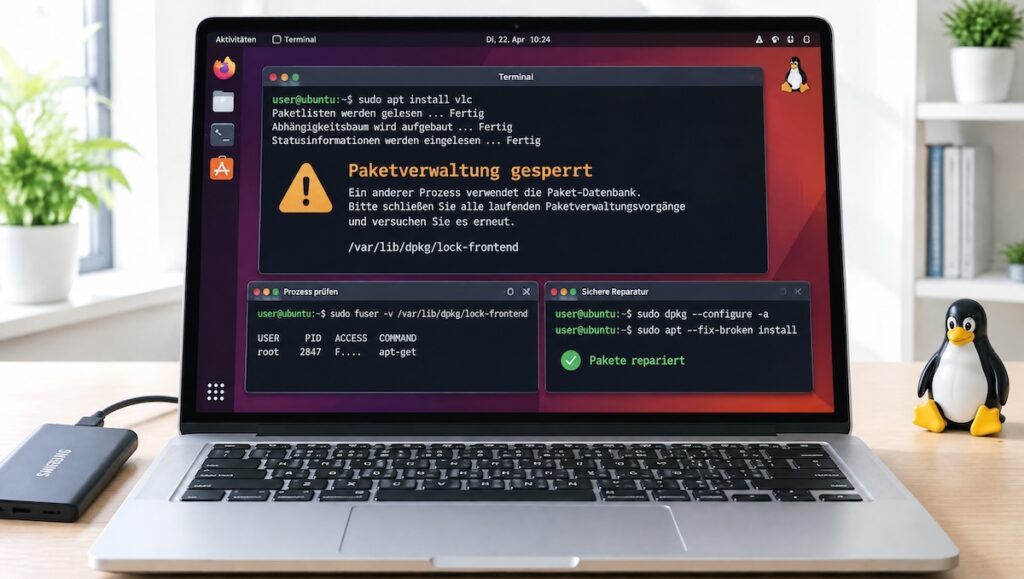
Der Versuch, ein Paket zu installieren, endet auf Debian und Ubuntu ohne Vorwarnung mit einer Meldung über eine Sperre. Apt teilt mit, dass die Datei /var/lib/dpkg/lock-frontend nicht bekommen werden konnte, und nennt in aktuellen Versionen die Prozessnummer des Blockierers gleich mit. Ohne die Einstellung DPkg::Lock::Timeout wartet apt keine Sekunde auf die Freigabe. Die Zeile sieht nach einem Defekt aus, beschreibt aber einen Schutzmechanismus. Apt verhindert damit, dass zwei Programme gleichzeitig in dieselbe Paketdatenbank schreiben. Ein zerschossener Paketstatus wäre der Preis für parallele Zugriffe, und dieser Schaden kostet deutlich mehr Zeit als eine kurze Wartepause.
Sperrmeldungen sind nur eine von mehreren Störungen, die den Paketmanager anhalten. Ein abgebrochener dpkg-Lauf hinterlässt halb konfigurierte Pakete, fehlende Signaturschlüssel lassen apt update mit der Kennung NO_PUBKEY abbrechen, und eine volle /boot-Partition stoppt jedes Kernel-Update. Debian 13 mit apt 3.0 und Ubuntu 26.04 mit apt 3.2 benennen solche Zustände klarer als ältere Ausgaben, an den Ursachen ändert die neue Darstellung nichts. Jede dieser Störungen hat einen eigenen Reparaturbefehl, und in den meisten Fällen ist der schnelle Griff zu rm der schlechteste erste Schritt.
Vier Sperrdateien und eine Meldung, die den Zustand genau benennt
Apt arbeitet mit vier getrennten Sperren, und der Pfad in der Meldung verrät, welche Stufe blockiert ist. /var/lib/dpkg/lock-frontend schützt das gesamte Frontend, /var/lib/dpkg/lock die dpkg-Datenbank, /var/cache/apt/archives/lock den Download-Bereich und /var/lib/apt/lists/lock die Paketlisten beim Update. Eine Meldung über die Listen-Sperre deutet auf ein parallel laufendes apt update hin, während die Frontend-Sperre eine echte Installation anzeigt. Die Frontend-Sperre kam 2018 mit apt 1.7 dazu, in Ubuntu 18.04 nachgeliefert mit apt 1.6.5, und trennt seither die Bedienebene von der Datenbankebene. Ältere Anleitungen im Netz nennen aus diesem Grund oft den falschen Pfad.
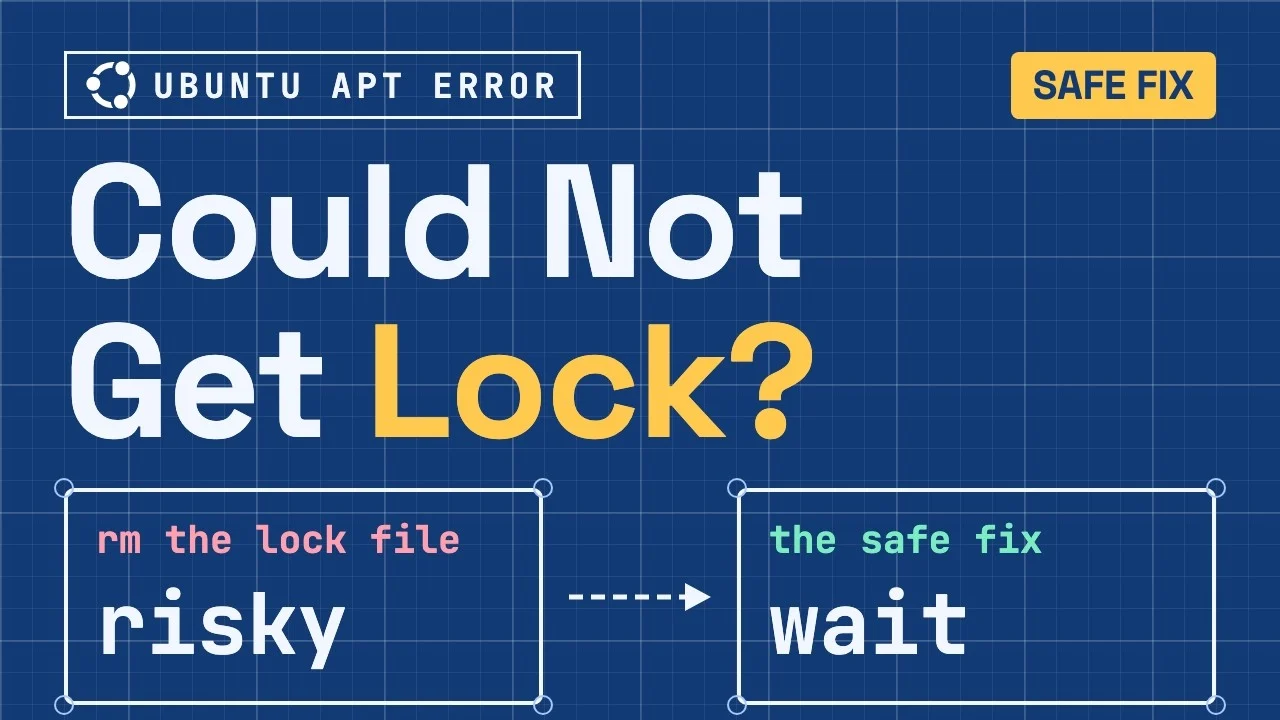
Ältere Ausgaben gaben nur den Hinweis aus, dass das Administrationsverzeichnis /var/lib/dpkg/ nicht gesperrt werden konnte, verbunden mit dem Fehlercode 11 für eine belegte Ressource. Aktuelle apt-Versionen nennen die Prozessnummer und den Programmnamen mit, etwa unattended-upgr oder packagekitd. Diese Angabe spart den halben Diagnoseweg, weil der Verursacher damit bereits feststeht. Fehlt der Hinweis komplett, lief der Aufruf ohne root-Rechte, denn ohne sudo scheitert apt schon beim Öffnen der Sperrdatei und quittiert das mit einem Rechtefehler statt mit einem Konflikt.
Den blockierenden Prozess finden, bevor jemand die Sperrdatei entfernt
Der saubere Weg beginnt mit der Frage, wer die Datei geöffnet hält. sudo fuser -v /var/lib/dpkg/lock-frontend liefert Benutzer, Prozessnummer und Zugriffsart, sudo lsof /var/lib/dpkg/lock-frontend zeigt dieselbe Information mit mehr Detail. Mit der gefundenen Nummer holt ps -p 3241 -o pid,ppid,user,etime,cmd den vollständigen Befehl samt Laufzeit auf den Schirm. Eine Laufzeit von zwei Minuten spricht für einen normalen Vorgang, eine von vier Stunden für einen hängenden Prozess. Erst diese Unterscheidung rechtfertigt einen Eingriff von Hand.
Warum das blinde Löschen der Sperre gefährlich ist
Ein Aufruf von rm /var/lib/dpkg/lock-frontend wirkt sofort, richtet aber Schaden an, sobald der Prozess noch lebt. Der laufende dpkg-Vorgang schreibt weiter in /var/lib/dpkg/status, während der zweite Aufruf dieselbe Datei bearbeitet. Widersprüchliche Statuszeilen, halb entpackte Pakete und im schlechtesten Fall eine unbrauchbare Paketdatenbank sind das Ergebnis. Besonders teuer wird der Eingriff mitten in einem Kernel- oder libc-Update, weil dort Skripte laufen, deren Abbruch das System beim nächsten Start lahmlegt. Eine Kopie von /var/lib/dpkg gehört vor jeden solchen Eingriff auf die Platte.
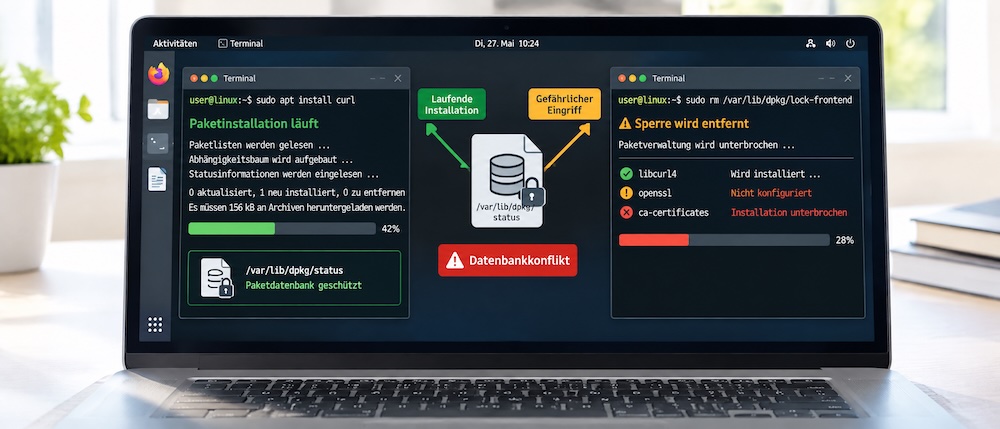
Vertretbar ist das Entfernen, wenn fuser und lsof keine Ausgabe mehr liefern und ps den Prozess nicht mehr kennt. Dann handelt es sich um eine verwaiste Sperrdatei aus einem abgestürzten Lauf. Die Reihenfolge lautet: erst die Prozesse prüfen, dann sudo rm /var/lib/dpkg/lock-frontend /var/lib/dpkg/lock, danach sudo dpkg –configure -a und zum Abschluss sudo apt update. Ohne den Aufruf von dpkg --configure -a bleibt die Datenbank in genau dem halben Zustand, der die Sperre ursprünglich ausgelöst hat, und der nächste Installationsversuch scheitert erneut.
Unterbrochene dpkg-Läufe und defekte Abhängigkeiten reparieren
Ein abgebrochener Lauf hinterlässt Pakete im Zustand entpackt, aber nicht konfiguriert. sudo dpkg –configure -a nimmt genau diese Pakete auf und arbeitet alle offenen Konfigurationsskripte nach. sudo dpkg –audit listet vorher auf, welche Pakete betroffen sind, ohne etwas am System zu ändern. In der Ausgabe von dpkg -l markiert die Statuskombination iU ein entpacktes, unkonfiguriertes Paket, iF eines mit fehlgeschlagener Konfiguration und rc ein entferntes Paket mit verbliebenen Konfigurationsdateien. Diese zwei Buchstaben ersparen jede Raterei über den tatsächlichen Zustand.
Fehlen Abhängigkeiten, greift sudo apt –fix-broken install, in älterer Schreibweise sudo apt-get -f install. Der Aufruf lädt fehlende Pakete nach oder entfernt das störende Paket, wenn keine saubere Auflösung existiert. Bleibt die Lage unklar, zeigt sudo apt -o Debug::pkgProblemResolver=true install paketname die komplette Kette der Konflikte. Der Griff zu dpkg -i –force-overwrite bleibt der letzte Ausweg und passt nur zu bekannten Dateikonflikten zweier Pakete, weil die Option Sicherungen des Paketmanagers übergeht. apt 3.0 gibt Paketlisten farbig und in Spalten aus, und der neue Solver begründet eine abgelehnte Auflösung ausführlicher.
Fehlende GPG-Schlüssel und veraltete Paketlisten bei Fremdquellen
Fremdquellen scheitern beim Update häufig mit der Zeile NO_PUBKEY und einer sechzehnstelligen Schlüsselkennung; apt-key add ist als Antwort nicht mehr der empfohlene Weg. in Debian 13 wurde das Werkzeug entfernt. Der aktuelle Weg legt den Schlüssel als eigene Datei ab: curl -fsSL https://repo.example/key.asc | sudo gpg –dearmor -o /etc/apt/keyrings/repo-example.gpg, ergänzt um sudo chmod 644 /etc/apt/keyrings/repo-example.gpg. Die Quelle verweist mit der Option signed-by auf genau diese Datei, womit der Schlüssel ausschließlich für dieses eine Repository gilt.
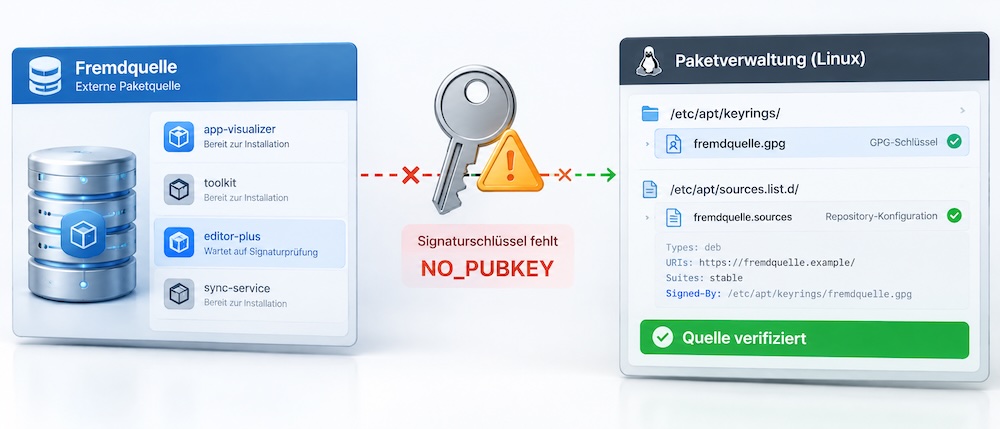
Aktuelle Systeme legen die Quelle unter /etc/apt/sources.list.d/ im deb822-Format mit der Endung .sources ab, mit den Feldern Types, URIs, Suites, Components und Signed-By. Die einzeilige Form deb [signed-by=/etc/apt/keyrings/repo-example.gpg] https://repo.example/debian trixie main bleibt unterstützt; für neue Konfigurationen ist deb822 oft übersichtlicher, einen Termin für die Entfernung der Einzeilenform nennt die Dokumentation nicht. Meldet apt dagegen, eine Release-Datei sei noch nicht gültig, stimmt die Systemzeit nicht, was sudo timedatectl set-ntp true korrigieren kann. Bei 404-Fehlern räumt sudo rm -rf /var/lib/apt/lists/* die alten Listen weg, danach baut sudo apt update sie neu auf.
Volle /boot-Partition sowie dnf und pacman im Vergleich
Kernel-Updates scheitern mit der Meldung No space left on device, sobald /boot voll läuft. df -h /boot zeigt den Füllstand, uname -r nennt den aktiven Kernel, den niemand entfernen darf. Kernel, Initrd, System.map und Konfiguration belegen zusammen rund 60 bis 200 MB je Version, je nach Umfang der Initrd. Kleine Partitionen füllen sich deshalb nach wenigen Monaten. Eine feste Mindestgröße und ein fester freier Platz lassen sich nicht für jede Installation angeben; maßgeblich sind Partitionierung, Kernel und Initramfs. sudo apt autoremove –purge räumt alte Versionen ab, braucht dafür aber selbst etwas freien Platz. Bei einer randvollen Partition entfernt sudo dpkg –purge linux-image-6.8.0-31-generic zuerst eine alte Version von Hand, danach laufen apt –fix-broken install und update-grub.
Fedora und Arch kennen dieselbe Logik mit anderen Pfaden. dnf5 ist seit Fedora 41 der Standard und stolpert über die Transaktionssperre /run/dnf/rpmtransaction.lock, wobei es die Prozessnummer der laufenden Transaktion meldet. Die vierte Generation legt ihre Sperren unter /var/cache/dnf und /var/lib/dnf ab. sudo dnf check zeigt defekte Abhängigkeiten, sudo dnf distro-sync gleicht die installierten Versionen wieder an die Quellen an. Pacman legt /var/lib/pacman/db.lck an und verweigert den Start mit unable to lock database, solange die Datei existiert. Ein Teilupdate mit pacman -Sy gilt in Arch als nicht unterstützt und führt zu Abhängigkeitsfehlern, korrekt ist allein pacman -Syu.
Fazit zu Sperren und Paketfehlern unter Linux
 Sperrmeldungen und Paketfehler wirken bedrohlich, hinter fast jeder Zeile steckt jedoch ein klar benannter Zustand mit einem passenden Befehl. Die Reihenfolge zählt mehr als das Tempo: erst den Prozess mit fuser und ps ermitteln, dann warten oder gezielt beenden, danach mit
dpkg --configure -a und apt --fix-broken install aufräumen. Löschen ohne vorherige Prüfung ist der einzige Schritt, der aus einer Wartezeit einen Datenbankschaden macht. Mit DPkg::Lock::Timeout wartet apt auf den Prozess und erspart das Löschen der Sperrdatei, und ein regelmäßiges apt autoremove –purge hält die /boot-Partition frei.