Rufus Linux – Linux auf USB-Stick installieren mit Rufus

Inhaltsverzeichnis:
Ein bootfähiger USB-Stick mit Linux ermöglicht es, ein vollständiges Betriebssystem unabhängig von der internen Festplatte zu starten. Dadurch entsteht eine flexible Lösung, die sich für Tests, Reparaturen oder mobile Arbeitsumgebungen eignet. Besonders bei älteren Rechnern oder fehlerhaften Systemen bietet ein solches Medium eine stabile Möglichkeit, das System zu starten und Daten zu sichern. Zudem bleibt der Stick leicht transportierbar und funktioniert auf den meisten modernen Computern ohne zusätzliche Anpassungen.
Das Programm Rufus erleichtert das Erstellen solcher bootfähigen Medien erheblich. Es formatiert Datenträger, schreibt ISO-Dateien korrekt auf den Stick und passt die Startstrukturen an das jeweilige System an. Durch diese Kombination aus Effizienz und einfacher Handhabung ist Rufus ein verlässlichen Werkzeug für alle, die Linux direkt vom USB-Stick nutzen oder installieren möchten. Dabei kommt es vor allem auf ein korrektes Vorgehen beim Schreiben und auf die passenden Einstellungen für BIOS oder UEFI an.
Voraussetzungen und Vorbereitungen
Bevor Rufus zum Einsatz kommt, braucht es ein paar grundlegende Dinge. Ein USB-Stick mit mindestens acht Gigabyte Speicherplatz genügt in den meisten Fällen, wobei größere Sticks mehr Spielraum bieten, etwa für persistente Speicherbereiche. Ebenso wichtig ist eine aktuelle ISO-Datei der gewünschten Linux-Distribution, die als Abbild für die Installation dient. Der Vorgang erfolgt in der Regel auf einem Windows-System, weil Rufus für dieses Betriebssystem entwickelt ist. Während des Schreibvorgangs löscht das Programm alle vorhandenen Daten auf dem Stick, was man leicht übersehen kann.
Rufus lässt sich ohne Installation starten, was den Umgang angenehm unkompliziert macht. Dennoch ist es ratsam, die Software ausschließlich von der offiziellen Webseite zu laden, um manipulierte Versionen auszuschließen. Wer auf Nummer sicher gehen will, prüft die heruntergeladene Datei anhand der bereitgestellten Prüfsumme. Das dauert nur wenige Sekunden, verhindert aber mögliche Sicherheitsrisiken. Danach folgt die Wahl der passenden Linux-Distribution – ob Ubuntu, Linux Mint oder Fedora hängt vom gewünschten Einsatzzweck ab. Es ist ebenfalls möglich macOS auf einem externen Medium zu installieren.
Rufus richtig konfigurieren
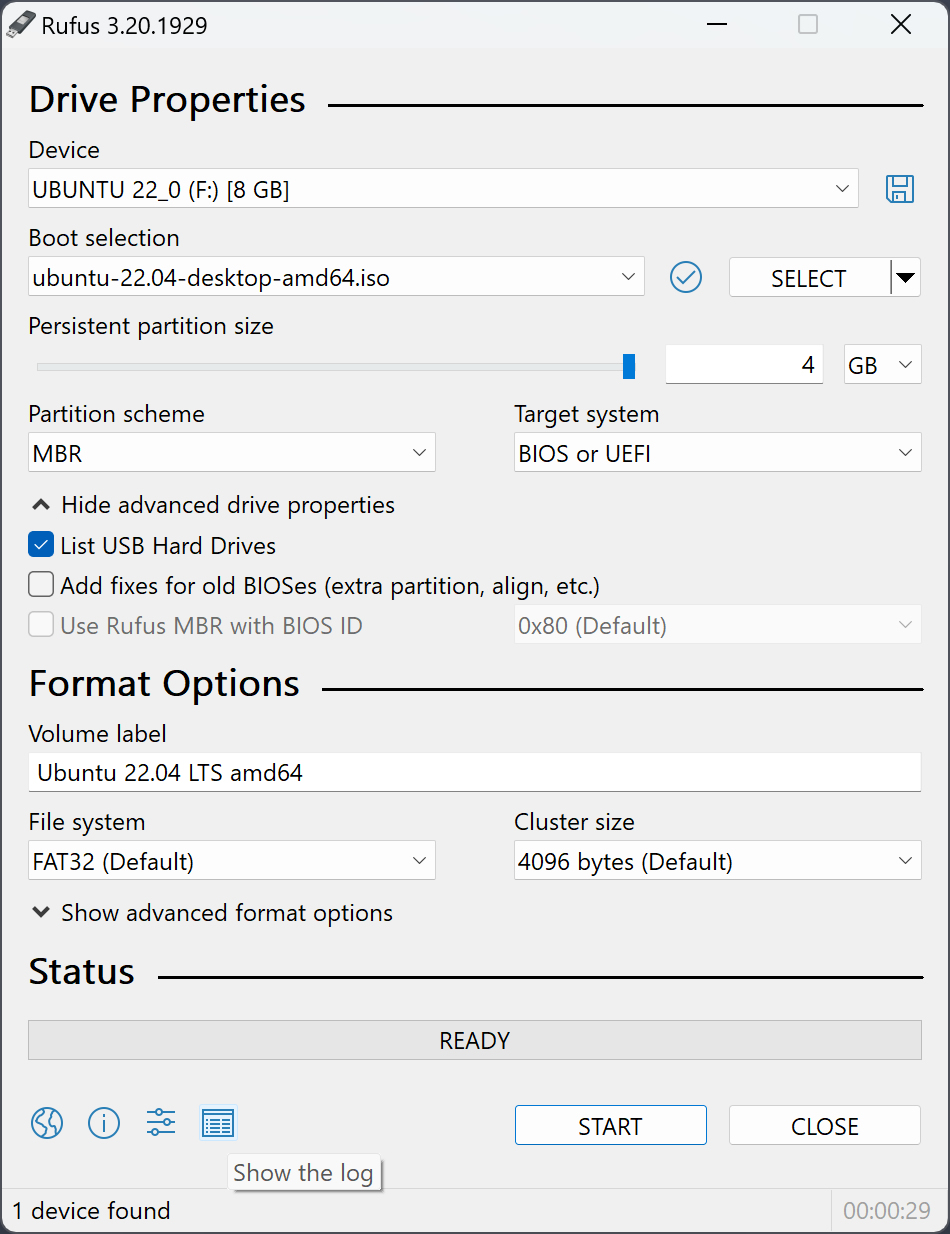
- Rufus downloaden unter: https://rufus.ie/de/
Beim Dateisystem bietet Rufus meist FAT32 als Standard an, da es von nahezu allen Systemen erkannt wird. NTFS oder exFAT kommen nur in Frage, wenn die ISO-Datei zu groß für FAT32 ist oder spezielle Schreibrechte erforderlich sind. Eine nützliche Zusatzfunktion ist der sogenannte DD-Modus, der beim Schreiben bitgenauer arbeitet und besonders bei ungewöhnlichen Linux-Abbildern Stabilität bringt. Allerdings kann dieser Modus vorhandene Partitionen vollständig überschreiben, was unerwartete Datenverluste verursachen kann. Typische Fehler entstehen, wenn Benutzer Einstellungen voreilig übernehmen, ohne sie zu prüfen.
ISO auf USB schreiben und im Zielsystem starten
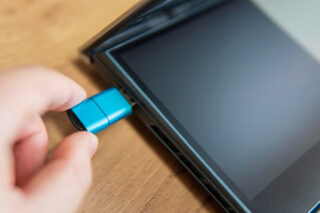
Nach dem Abschluss kann man den Stick sicher entfernen, um ihn im Zielsystem zu verwenden. Beim Neustart des Rechners muss man das Boot-Menü öffnen, meist über Tasten wie F8, F12 oder ESC, je nach Hersteller. Einige Systeme blockieren USB-Starts durch Secure Boot, was man dann im BIOS oder UEFI kurzzeitig deaktivieren kann. Anschließend startet das System direkt vom Stick und lädt die gewählte Linux-Distribution in den Arbeitsspeicher.
Linux installieren oder im Live-Modus nutzen

Wer sich für die Installation auf die Festplatte entscheidet, startet den Vorgang direkt über das Boot-Menü der Distribution. Der Installationsassistent führt durch Auswahl, Partitionierung und Nutzerkonto, was meist selbsterklärend wirkt. Dabei sollte der Boot-Loader – meist GRUB – auf dem richtigen Laufwerk landen, damit der Rechner später korrekt startet. Fehler entstehen häufig, wenn versehentlich ein externer Datenträger als Ziel gewählt wird. Auch die Partitionierung verdient Aufmerksamkeit, denn sie bestimmt, wie Linux Speicherplatz und Systembereiche nutzt.
Tipps, Troubleshooting und sinnvolle Nacharbeiten

Nach einer erfolgreichen Installation lohnt sich ein kurzer Systemcheck. Die Rufus Linux Variante sollte zunächst alle verfügbaren Updates einspielen, um Pakete und Sicherheitsfunktionen auf den aktuellen Stand zu bringen. Viele Distributionen erkennen die Hardware automatisch, doch manchmal fehlen proprietäre Treiber für WLAN oder Grafik, die man manuell nachinstallieren kann. Danach lässt sich die Boot-Reihenfolge im BIOS oder UEFI wieder auf die ursprüngliche Einstellung zurücksetzen. Wer den USB-Stick nicht mehr benötigt, kann ihn über Rufus oder das Betriebssystem neu formatieren und als normalen Speicher nutzen.
Fazit zum Rufus Linux auf einem USB-Stick