Linux auf dem Handy » Das Smartphone mit Linux updaten!

Inhaltsverzeichnis:
Linux auf dem Handy klingt einfach, ist bei einer nachträglichen Installation jedoch nicht ganz so unkompliziert. Mobiltelefone sind im Grunde genommen leistungsstarke, mobile Computer. Android ist im Wesentlichen nicht mehr als eine ganz bestimmte Art von Linux. Sie möchten Linux auf Ihrem Smartphone einsetzen? Das ist möglich, aber leider nicht ganz so einfach. Es gibt andere Betriebssysteme für Mobiltelefone. Linux kann außerdem als Anwendung oder als Remote-Desktop laufen. Alternativ lassen sich Linux-Werkzeuge über die Kommandozeile verwenden.
Ein Smartphone mit Linux-Betriebssystem
Der Wunsch nach einem Linux-Smartphone kann auf diese Weise nicht direkt erfüllt werden. Speziell im Bereich der Linux-Spiele gibt es normalerweise keinen Grund, auf dem Handy ein reines Linux-Betriebssystem zu besitzen. Die beliebtesten Spiele auf dem Handy sind neben Geschicklichkeits- und kleinen Denkspielen auch Casino-Spiele. Das liegt zum einen daran, dass viele Menschen vom Glücksspiel fasziniert sind. Zum anderen ist die Auswahl kostenloser Apps schier endlos.
Bevor Sie sich jedoch für eine Glücksspiel-App entscheiden, empfiehlt es sich, die Echtgeld-Casino-Apps im Internet zu prüfen. So erhalten Sie schnell einen Überblick darüber, welche Anbieter auf dem mobilen Markt seriös arbeiten. Es gibt Systeme auf dem Markt, die Android vollständig ersetzen können. Die Installation ist über einen geführten Installationsassistenten sehr einfach. Ein Problem besteht jedoch darin, dass nicht jedes Gerät mit Linux kompatibel ist. Bei weiteren Ansätzen ist die Situation ähnlich. Echte Linux-Smartphones existieren daher vor allem als eigenständige Geräte.
Linux auf dem Smartphone nachträglich installieren
Es ist zwar nicht ganz einfach, aber es gibt Möglichkeiten, Linux nachträglich auf einem Smartphone zu installieren. Sie benötigen zunächst die Debian-App GNURoot Debian und die grafische Oberfläche XServer XSDL, um Linux auf einem Android-Gerät einzurichten. Laden Sie die Anwendungen aus dem Google Play Store oder einem anderen App-Store herunter und installieren Sie diese. Nun befinden sich alle benötigten Anwendungen auf Ihrem Android-Gerät. Linux funktioniert jedoch noch nicht.
Linux-Handy – Schritt für Schritt zum Linux-Smartphone
Öffnen Sie GNURoot Debian. Ähnlich wie bei DOS besitzt die Anwendung eine Kommandozeile, in die Sie Befehle eingeben. Beginnen Sie mit dem Befehl „apt-get update“ und drücken Sie die Eingabetaste. Geben Sie anschließend „apt-get upgrade“ ein und bestätigen Sie die Eingabe erneut über Ihre Android-Tastatur. Diese Befehle sorgen dafür, dass die neuesten Debian-Aktualisierungen installiert werden.
Nun müssen Sie dem XServer XSDL mitteilen, welche Desktop-Umgebung die Anwendung anzeigen soll. Dies geschieht mithilfe der LXDE-Desktop-Umgebung. Geben Sie in GNURoot Debian den folgenden Befehl ein:
apt-get install lxde
Bestätigen Sie die Eingabe, um LXDE einzurichten. Anschließend können Sie XTerm, den Synaptic-Paket-Manager und PulseAudio für Linux installieren. Dadurch lassen sich Linux-Anwendungen herunterladen und Audiodateien unter Linux wiedergeben. Verwenden Sie dafür den folgenden Befehl:
apt-get install xterm synaptic pulseaudio
Falls Sie dies noch nicht getan haben, starten Sie XServer XSDL. Nach dem Start zeigt die Anwendung einen blauen Bildschirm an. Wechseln Sie zurück zu GNURoot Debian und geben Sie diesen Befehl ein:
export DISPLAY=:0 PULSE_SERVER=tcp:127.0.0.1:4712
Bestätigen Sie die Eingabe und geben Sie anschließend den folgenden Befehl ein:
startlxde &
Nun müssen Sie nur noch XServer XSDL öffnen. Anschließend sollte der Linux-Desktop angezeigt werden. Damit läuft Linux auf Ihrem Android-Gerät.
Nun läuft zwar Linux, allerdings sind noch keine Linux-Programme installiert. Glücklicherweise haben Sie bereits den Synaptic-Paket-Manager eingerichtet. Darüber können Sie weitere Linux-Anwendungen beziehen. Tippen Sie unter Linux auf die Startschaltfläche in der linken unteren Ecke. Wählen Sie anschließend „Ausführen“ und geben Sie „Synaptic“ ein. Nun öffnet sich der Synaptic-Paket-Manager. Tippen Sie oben im Programm auf die Schaltfläche „Suchen“ und geben Sie den Namen der gewünschten Anwendung ein. Klicken Sie mit der rechten Maustaste auf die gefundene Software und wählen Sie „Zur Installation vormerken“. Nachdem Sie alle gewünschten Pakete ausgewählt haben, tippen Sie auf „Anwenden“. Anschließend beginnt die Installation der Linux-Anwendungen.
Linux als Remote-Desktop auf dem Handy
Linux kann beispielsweise zu Hause auf einem Network-Attached-Storage-System laufen. Der Desktop lässt sich anschließend grafisch auf das Smartphone übertragen. Die Darstellung kann zwar etwas ruckeln und eignet sich nicht für jede Alltagssituation. Dennoch lassen sich auf diese Weise rechenintensive Aufgaben ausführen. Das Mobiltelefon muss lediglich das Bild anzeigen und kein zweites Betriebssystem ausführen. Im Heimnetzwerk ist die Einrichtung vergleichsweise schnell erledigt. Unter Linux benötigen Sie einen VNC-Server und auf dem Mobiltelefon einen VNC-Viewer.
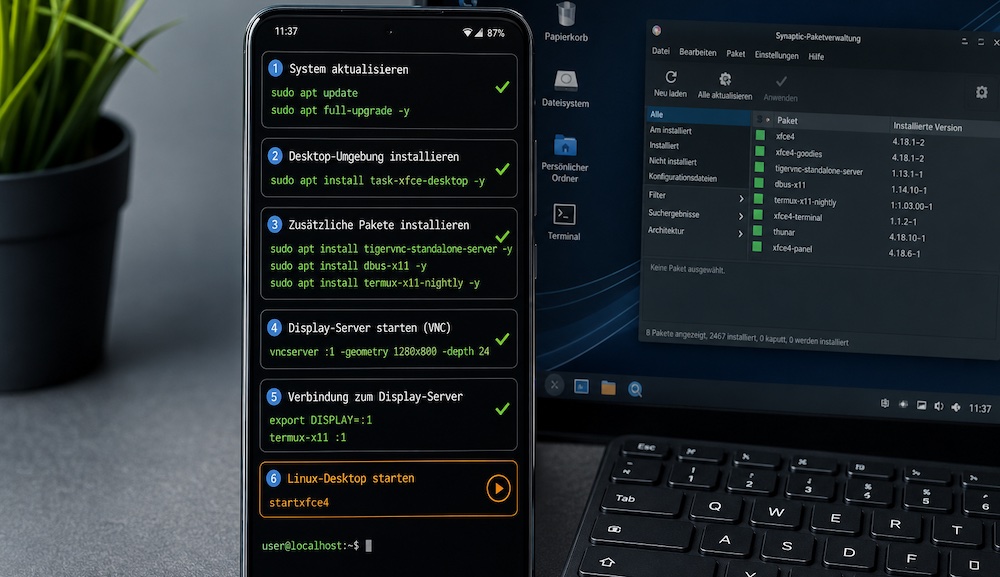
Es gibt mehrere Server, die Sie installieren können, um eine Verbindung zwischen Ihrem Desktop und Ihrem Smartphone herzustellen. Hierbei sollte man bedenken, dass die Verbindung oft nicht ausreichend geschützt ist. Die Hinweise zum Passwortschutz sollten deshalb immer beachtet werden. Diese Variante ist in einem Netzwerk mit weiteren Nutzern nur dann sinnvoll, wenn Sie allen Beteiligten uneingeschränkt und zuverlässig vertrauen können. Alternativ sollten Sie sich tiefergehendes Wissen über die Netzwerksicherheit aneignen.
Komplizierter wird die Situation, wenn der Linux-Desktop über das Internet erreichbar sein soll. Sie müssten Dynamic DNS und die erforderlichen Netzwerkfreigaben so einrichten, dass Ihr Heimnetzwerk von außen erreichbar bleibt. Gleichzeitig muss die Verbindung ausreichend vor unbefugten Zugriffen geschützt werden.
Vollständiges Linux-Smartphone mit Librem 5 von Purism
Das möchte die Firma Purism mit dem Smartphone Librem 5 ändern. Das Crowdfunding-Projekt wurde 2017 erfolgreich finanziert. Der Hersteller bezeichnet sein Projekt als eine Revolution im Bereich der digitalen Rechte. Das Librem 5 Linux-Smartphone wird standardmäßig mit dem vollständig offenen Linux-System PureOS ausgeliefert. Dieses basiert auf dem Debian-Projekt. Darüber hinaus können weitere Linux-Distributionen auf dem Telefon laufen. Das Smartphone enthält verschiedene Funktionen zum Schutz der Privatsphäre und soll keine unnötigen Informationen sammeln.
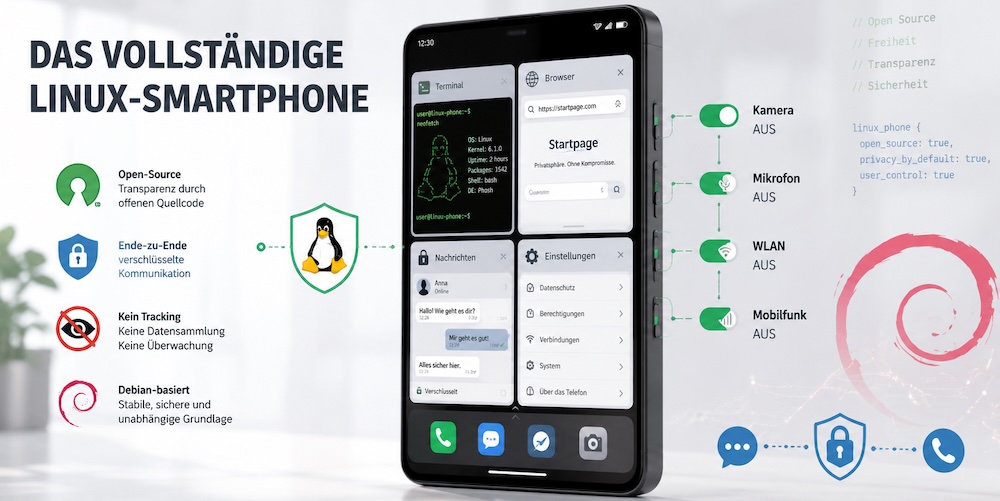
Durch die Verwendung des Kommunikationsstandards Matrix ermöglicht Purism eine Ende-zu-Ende-Verschlüsselung für Nachrichten- und Telefonfunktionen. Darüber hinaus verwendet PureOS HTML5, um Dienste wie YouTube oder Twitter im Browser anzubieten. Dadurch bleiben diese Dienste vom restlichen Betriebssystem getrennt. Sie können nur auf Informationen zugreifen, für die der Benutzer eine Berechtigung erteilt.
ÄHNLICHE NEWS