Ruckelfrei, stabil, stromsparend: Die besten GPU-Settings für Linux-Desktop & Gaming

Inhaltsverzeichnis:
Linux-Systeme haben in den vergangenen Jahren beachtliche Fortschritte im Bereich Gaming und Desktop-Performance gemacht. Die Konfiguration der Grafikkarte bleibt jedoch eine Herausforderung, insbesondere wenn ruckelfreie Darstellung, Stabilität und Energieeffizienz gleichzeitig erreicht werden sollen. Viele Nutzer kämpfen mit Screen-Tearing, instabilen Frameraten oder übermäßigem Stromverbrauch, obwohl die Hardware theoretisch deutlich bessere Leistung bei Gaming und Bildbearbeitung liefern könnte. Die richtigen Einstellungen können den Unterschied zwischen einem frustrierenden und einem hervorragenden Nutzererlebnis ausmachen.
Die Optimierung von GPU-Settings unter Linux erfordert Verständnis für verschiedene Systemebenen. Kernel-Parameter, Treiberoptionen und Konfigurationsdateien müssen präzise aufeinander abgestimmt werden. Sowohl AMD- als auch NVIDIA-Grafikkarten bieten umfangreiche Anpassungsmöglichkeiten, die jedoch unterschiedliche Herangehensweisen erfordern. Dieser Artikel zeigt praxisorientierte Lösungen für die häufigsten Probleme und erklärt, wie Leistung, Stabilität und Effizienz in Einklang gebracht werden.
Treiber-Installation und Kernel-Parameter für optimale Performance
Die Basis jeder GPU-Optimierung bildet die korrekte Treiberinstallation. NVIDIA-Nutzer sollten die proprietären Treiber aus den offiziellen NVIDIA Repositories installieren, wobei aktuelle Versionen ab 555 standardmäßig GSP-Firmware verwenden. Diese Firmware kann allerdings Vulkan-Fehler und Systemabstürze verursachen. Mit dem Kernel-Parameter NVreg_EnableGpuFirmware=0 lässt sich die GSP-Firmware deaktivieren, was bei vielen Systemen zu spürbarer Stabilitätsverbesserung führt. AMD-Karten nutzen den Open-Source-Treiber AMDGPU, der seit Linux 4.17 native Unterstützung für Southern Islands und neuere Generationen bietet.
Kernel-Parameter beeinflussen das Verhalten der GPU grundlegend. Für NVIDIA-Karten kann nvidia-drm.modeset=1die Treiberintegration verbessern, während AMD-Nutzer mit amdgpu.ppfeaturemask=0xffffffff erweiterte Overclocking-Funktionen freischalten. Der Parameter amdgpu.runpm=0 verhindert problematisches Runtime-Power-Management bei mobilen dGPUs, das in manchen Systemen zu Freezes führt. Parameter werden in /etc/default/grubunter GRUB_CMDLINE_LINUX_DEFAULT hinzugefügt, danach erfolgt die Aktualisierung mit sudo update-grub oder dem distributionsspezifischen Äquivalent.
Power-Management und Energieeffizienz richtig konfigurieren
Intelligentes Power-Management reduziert den Stromverbrauch ohne Performance-Einbußen. NVIDIA-Karten nutzen PowerMizer, dessen Modi sich über /etc/X11/xorg.conf oder nvidia-settings konfigurieren lassen. Der Modus „Prefer Maximum Performance“ garantiert konstante Leistung für Gaming-Sessions, während „Adaptive“ für Desktop-Arbeit geeignet ist. Bei modernen Volta-GPUs und neuer funktioniert Boost-Clocking anders – hier lassen sich maximale Taktraten mit nvidia-smi als Root justieren, wobei niedrigere Limits die Effizienz steigern, ohne bei geringer Last Performance zu kosten.
AMD-Grafikkarten bieten über das sysfs-Interface granulare Kontrolle über Power-States. Die Datei /sys/class/drm/card0/device/power_dpm_force_performance_level akzeptiert Modi wie „auto“, „low“, „high“ und „manual“. Der „manual“-Modus ermöglicht präzise Anpassung einzelner Taktstufen über pp_dpm_sclk und pp_dpm_mclk. Power-Profile werden über pp_power_profile_mode gewählt, wobei COMPUTE für Gaming-Workloads oft bessere Ergebnisse liefert als der Standard-Modus. Seit Linux 6.7 erzwingt der AMD Treiber vBIOS-definierte Untergrenzen für Powerlimits, was übermäßiges Undervolting verhindert.
Screen-Tearing eliminieren durch VSync und Compositor-Einstellungen
Screen-Tearing entsteht durch Synchronisationsprobleme zwischen GPU und Monitor. Die horizontalen Risse beim Scrollen oder schnellen Bewegungen zerstören das visuelle Erlebnis. Intel- und AMD-Nutzer lösen das Problem durch TearFree-Option in /etc/X11/xorg.conf.d/20-intel.conf oder /etc/X11/xorg.conf.d/20-amd.conf. Die Konfiguration enthält Option „TearFree“ „true“ in der Device-Section, was den Treiber zur Synchronisation mit der Bildwiederholrate zwingt. Bei Intel-Systemen kann die Installation von xserver-xorg-video-intel kontraproduktiv sein, neuere Systeme funktionieren besser mit dem generischen Modesetting-Treiber.
NVIDIA-Karten erfordern aktivierte Force Full Composition Pipeline in nvidia-settings. Diese Option findet sich unter „X Server Display Configuration → Advanced“. Man sollte sie für jeden Bildschirm aktivieren. Alternativ wird die Einstellung per Autostart-Befehl nvidia-settings –assign CurrentMetaMode=“nvidia-auto-select +0+0 {ForceFullCompositionPipeline=On}“ dauerhaft gemacht. Der Nachteil liegt im erhöhten Stromverbrauch, da die Pipeline permanente Maximalleistung fordert. Für Gaming-Sessions empfiehlt sich ein Skript, das die Pipeline beim Start von Spielen deaktiviert und nach Spielende reaktiviert.
Taktraten und Spannungen manuell anpassen
Overclocking und Undervolting bieten Leistungssteigerung respektive Effizienzgewinn. Bei AMD-Karten erfolgt die Konfiguration über /sys/class/drm/card0/device/pp_od_clk_voltage nach Aktivierung des manual-Performance-Levels. Einzelne P-States lassen sich mit Befehlen wie echo „s 7 1209 900“ > /sys/class/drm/card0/device/pp_od_clk_voltage anpassen, wobei falsche Werte zu Hardwareschäden führen können. Der Befehl setzt P-State 7 auf 1209 MHz mit 900 mV Spannung. Nach Änderungen muss echo „c“ > /sys/class/drm/card0/device/pp_od_clk_voltage die Werte committen.
NVIDIA-Anwender benötigen aktiviertes Coolbits über nvidia-xconfig mit nvidia-xconfig –cool-bits=28. Diese Option schaltet Overclocking-Features in nvidia-settings frei, wobei unterschiedliche Werte verschiedene Funktionen freigeben. Coolbits 4 erlaubt Lüftersteuerung, während 8 und 16 Frequenz- respektive Spannungsanpassungen ermöglichen. Moderne Karten ab Ampere-Generation profitieren besonders von konservativem Undervolting, das Temperaturen und Lautstärke senkt. Tools wie GreenWithEnvy oder LACT vereinfachen den Prozess durch grafische Interface. Man sollte aber jede Änderung durch Benchmarks validieren.
Temperaturüberwachung und Lüftersteuerung einrichten
Konstante Temperaturüberwachung verhindert Thermal Throttling, denn dauerhaft hohe Temperaturen senken die Leistung. Dabei zeigt das Tool nvidia-smi für NVIDIA-Karten Echtzeitdaten zu Temperatur, Auslastung und Taktraten. Der Befehl nvidia-smi -q -d PERFORMANCE offenbart aktive Drosselungsgründe wie „SW Thermal Slowdown“, wodurch Kühlungsprobleme klar erkennbar werden. AMD-Nutzer greifen hingegen zu radeontop oder lesen Sensordaten direkt aus /sys/class/drm/card0/device/hwmon/hwmon*/temp*_input. Dabei liegen die Werte in Milligrad Celsius, sodass die Division durch 1000 lesbare Temperaturen ergibt.
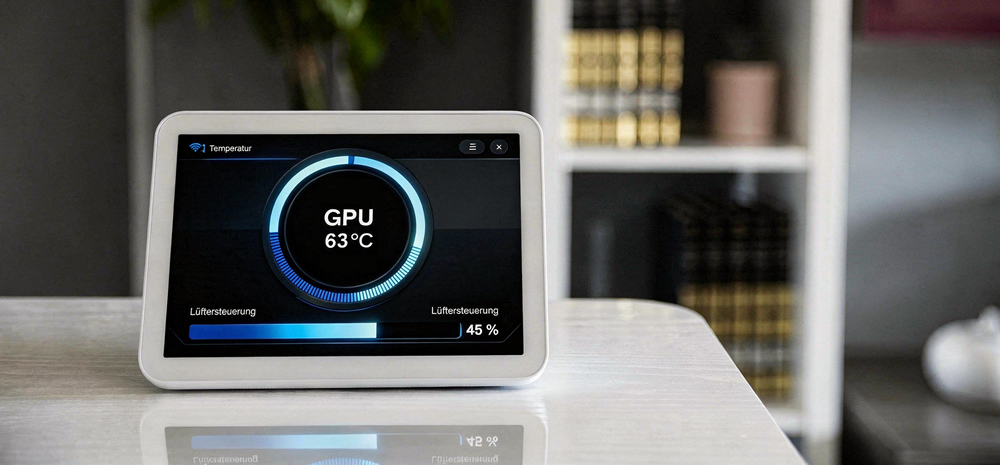
Manuelle Lüftersteuerung optimiert das Verhältnis zwischen Kühlung und Lautstärke, da sich beide Faktoren direkt beeinflussen. Beispielsweise ermöglicht das Paket lm-sensors in Kombination mit fancontrol ausgefeilte Kurven für Gehäuselüfter, die auf GPU-Temperaturen basieren. NVIDIA-Settings bietet außerdem native Lüftersteuerung nach Coolbits-Aktivierung, Kurven lassen sich grafisch oder per Kommandozeile definieren. AMD-Karten unterstützen ebenfalls Lüfterkurven über /sys/class/drm/card0/device/gpu_od/fan_ctrl/fan_curve, wo Temperatur-PWM-Paare definiert werden. Allerdings muss man die Konfiguration bei jedem Boot neu laden, weshalb sich eine Automatisierung durch systemd-Services oder Skripte in /etc/rc.local anbietet.
Tools und grafische Oberflächen zur Verwaltung
Grafische Tools vereinfachen komplexe Konfigurationen erheblich. LACT (Linux AMDGPU Configuration Tool) bietet eine moderne GTK4-Oberfläche für AMD-Karten mit Unterstützung für Power-States, Custom-Fan-Curves und Undervolting. Die Installation erfolgt über Distro-Repositories oder Flatpak, der Daemon läuft unabhängig von der grafischen Session. LACT speichert Profile und kann diese automatisch basierend auf laufenden Prozessen aktivieren. Konflikte mit power-profiles-daemon werden ab Version 0.7.5 automatisch aufgelöst, ältere Versionen erfordern manuelle Intervention durch Override-Dateien.
CoreCtrl stellt eine Alternative mit Qt-Interface dar und unterstützt neben GPU- auch CPU-Konfiguration. GreenWithEnvy (GWE) konzentriert sich auf NVIDIA-Hardware mit Overclocking, Lüftersteuerung und Power-Limit-Anpassung. Für NVIDIA bietet nvidia-settings umfassende Funktionalität, wobei die Benutzeroberfläche gewöhnungsbedürftig wirkt. Kommandozeilen-Tools wie amdgpu_top liefern detaillierte Echtzeit-Statistiken für AMD-GPUs inklusive Memory-Bandwidth und Per-Block-Activity. Die Wahl des Tools hängt von persönlichen Präferenzen und dem gewünschten Automatisierungsgrad ab.
Fazit zu GPU-Settings für Linux-Desktop und Gaming

Manuelle Anpassungen von Taktraten und Spannungen bieten fortgeschrittenen Nutzern zusätzliches Optimierungspotenzial, erfordern aber Vorsicht und Validierung. Moderne Tools mit grafischen Interfaces senken die Einstiegshürde und machen leistungsfähige Features auch ohne tiefgreifende Systemkenntnisse zugänglich. Mit den richtigen Einstellungen steht Linux-Gaming-Systemen und Workstations kaum noch etwas im Wege, Windows-Systeme in puncto Flüssigkeit, Stabilität und Energieeffizienz zu erreichen oder zu übertreffen.