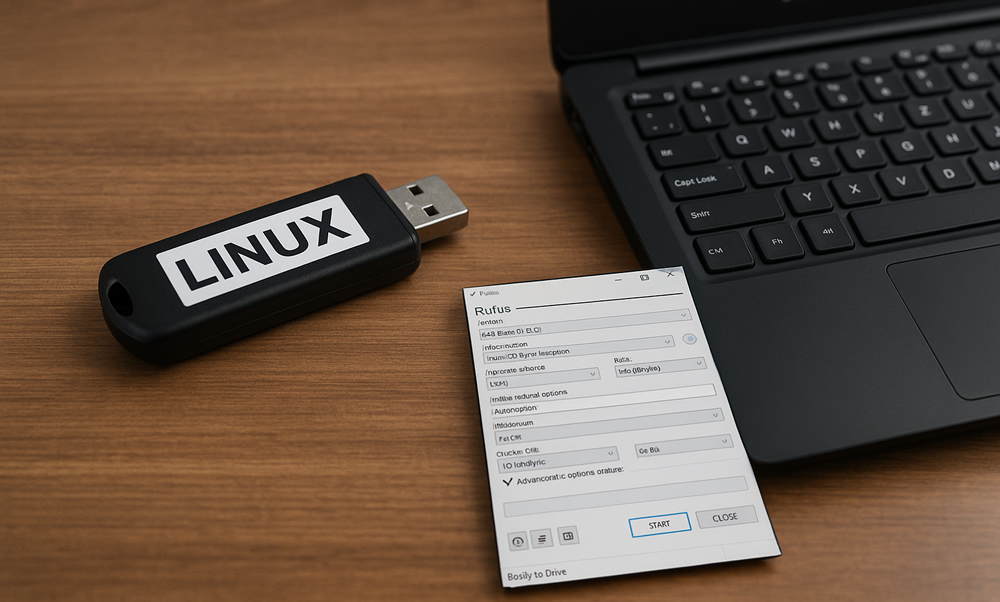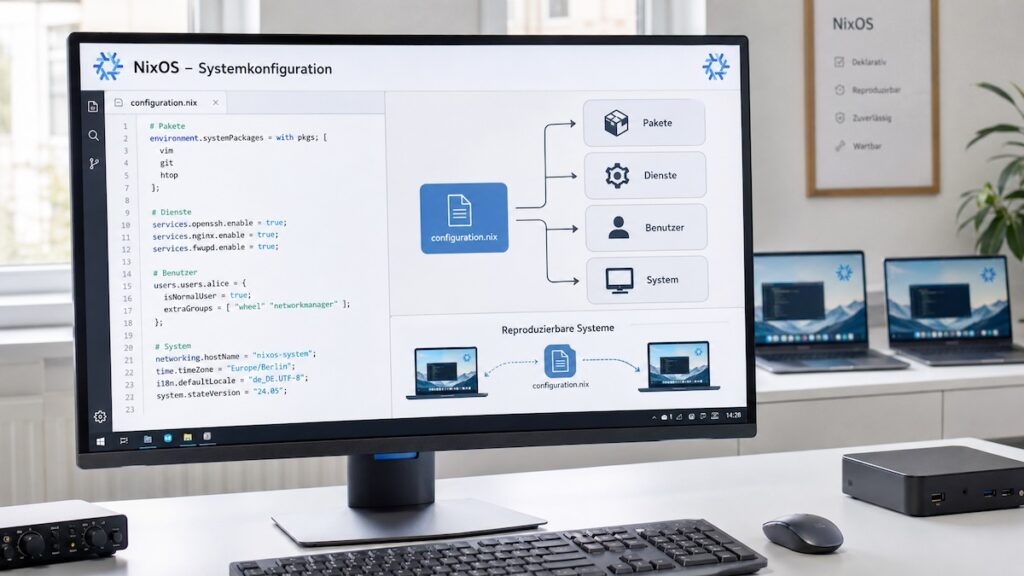


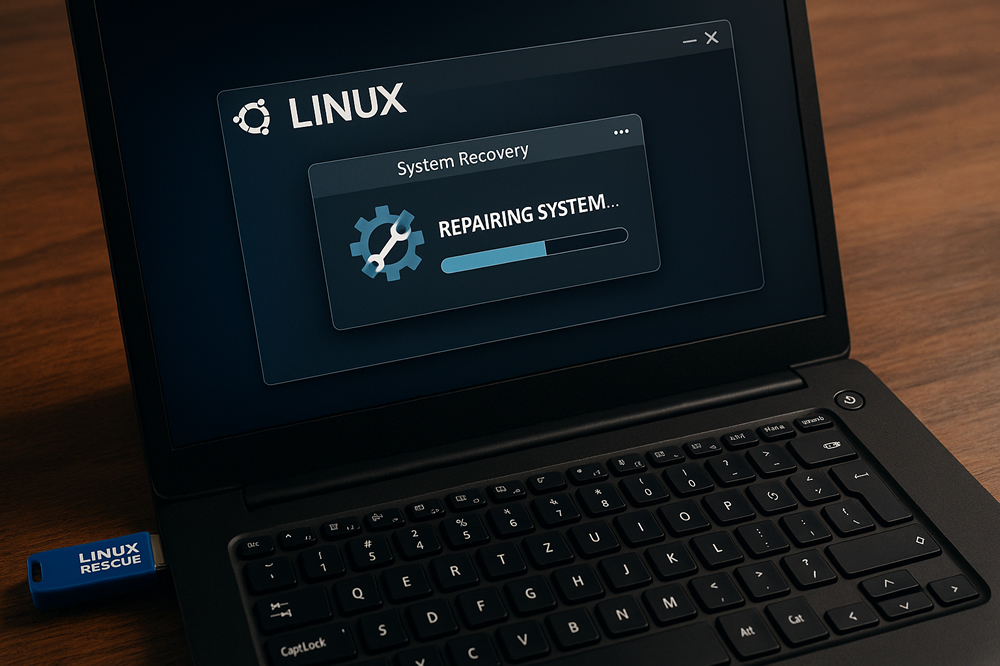
Ein plötzlicher Systemabsturz kann zu Datenverlust, Arbeitsausfall und Frust führen. In solchen Momenten bietet ein Linux-Notfallstick eine effektive Möglichkeit, wieder Kontrolle über das eigene Gerät zu gewinnen. Das kompakte Rettungssystem auf einem USB-Stick erlaubt das Starten eines funktionsfähigen Linux-Systems unabhängig von der beschädigten Festplatte. Damit lassen sich beschädigte Daten retten, Laufwerke analysieren oder wichtige Systemfehler beheben. Besonders hilfreich zeigt sich der Stick bei Startproblemen oder Malware-Verdacht.
Die Verwendung erfolgt direkt vom USB-Stick, ohne das bestehende System zu verändern. Dadurch bleibt der Zugriff auf sensible Daten möglich, selbst wenn das Hauptsystem nicht mehr reagiert. Gleichzeitig lassen sich Diagnosetools nutzen, um die Ursache des Problems genauer einzugrenzen. Für viele Nutzerinnen und Nutzer bietet diese Lösung eine kostengünstige, portable und sofort einsatzbereite Alternative zu professionellen Hilfsdiensten.
Linux-Notfallstick erstellen: Vorbereitung, Tools und sichere Umsetzung
Ein Linux-Notfallstick entsteht auf Basis eines USB-Sticks mit mindestens 4 GB Speicherplatz. Ein Modell mit größerer Kapazität schafft dabei zusätzlichen Raum für Tools und Daten. Im nächsten Schritt kommt eine passende Linux-Distribution zum Einsatz – etwa SystemRescue oder Grml, die zahlreiche Diagnose- und Wiederherstellungsprogramme enthalten. Nach dem Herunterladen der ISO-Datei vergleicht man die Checksumme mit der Referenz auf der Website, um die Integrität zu sichern. Anschließend formatiert man den USB-Stick mit dem Dateisystem FAT32, das eine hohe Kompatibilität gewährleistet. Unter Windows übernimmt Rufus die Aufgabe, während unter Linux entweder das Kommandozeilen-Tool dd oder das komfortablere Ventoy genutzt wird. Ventoy bietet zudem den Vorteil, mehrere ISO-Dateien auf einem Stick bereitzustellen.
Die eigentliche Erstellung des bootfähigen Sticks beginnt mit dem Start des gewählten Tools. In Rufus wählt man den Stick aus, lädt die ISO-Datei und stellt das Partitionsschema auf MBR ein, um sowohl BIOS- als auch UEFI-Systeme zu unterstützen. Währenddessen bietet dd unter Linux eine schnelle, aber riskantere Alternative, da Fehler zu Datenverlust führen können. Hierbei muss der korrekte Gerätename mit lsblk identifiziert werden, bevor der Kopiervorgang mit dd gestartet wird. Abschließend empfiehlt sich das sichere Auswerfen des Sticks.
Konfiguration des Rettungssystems
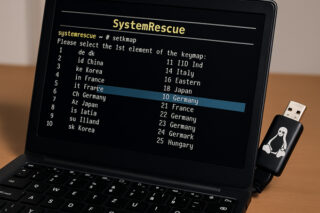 Nach der Erstellung des bootfähigen USB-Sticks lässt sich das Rettungssystem weiter konfigurieren. Viele Distributionen bieten die Möglichkeit, die Tastaturbelegung und Spracheinstellungen anzupassen. Bei SystemRescue kann die Tastaturbelegung beispielsweise mit dem Befehl
setkmap geändert werden. Dies ist besonders hilfreich, um die Bedienung zu erleichtern und Fehler bei der Eingabe zu vermeiden. Zudem können zusätzliche Tools installiert werden, die für spezifische Rettungsaufgaben benötigt werden. Dies geschieht in der Regel über den Paketmanager der Distribution.
Ein weiterer wichtiger Aspekt ist die Einrichtung eines persistenten Speichers. Dadurch können Einstellungen und installierte Programme auch nach einem Neustart erhalten bleiben. Bei der Erstellung des Sticks mit Rufus oder anderen Tools kann ein Bereich für den persistenten Speicher definiert werden. Dies ermöglicht eine individuell angepasste Arbeitsumgebung, die bei jedem Start verfügbar ist. Zudem können Netzwerkverbindungen eingerichtet werden, um Online-Updates durchzuführen oder auf entfernte Ressourcen zuzugreifen.
Einsatz eines Notfallstick im Ernstfall
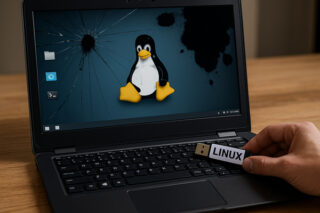 Im Falle eines Systemausfalls wird der Linux-Notfallstick in einen USB-Port des betroffenen Computers eingesteckt. Beim Start des Systems muss das Boot-Menü aufgerufen werden, um den USB-Stick als Startmedium auszuwählen. Dies erfolgt in der Regel durch Drücken einer bestimmten Taste während des Bootvorgangs, beispielsweise F12 oder Esc. Nach dem Start des Rettungssystems stehen verschiedene Tools zur Verfügung, um das Problem zu diagnostizieren. Beispielsweise kann GParted verwendet werden, um die Partitionen zu überprüfen und zu reparieren.
Rettungsdistributionen stellen Programme wie TestDisk und PhotoRec bereit, um verlorene Dateien oder ganze Partitionen wiederherzustellen. Diese Tools greifen gezielt auf defekte oder gelöschte Daten zu und stellen sie bei Erfolg lesbar bereit. Wer Probleme mit dem Bootvorgang feststellt, installiert den Bootloader neu oder repariert ihn, um das System wieder startfähig zu machen. Bei einem Malware-Verdacht kommen Antivirenprogramme zum Einsatz, die das System analysieren und schädliche Software gezielt entfernen.
Wartung und Aktualisierung des USB-Sticks
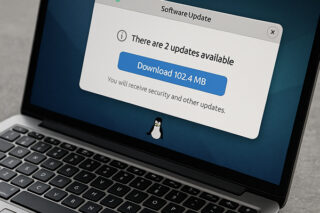 Ein funktionsfähiger Notfallstick bleibt nur dann effektiv, wenn er regelmäßig aktualisierte Inhalte enthält. Dazu gehört sowohl die Rettungsdistribution als auch die darauf gespeicherten Tools. Viele Distributionen bringen fortlaufend neue Versionen mit wichtigen Sicherheitsupdates und Verbesserungen heraus. Wer auf dem aktuellen Stand bleiben möchte, lädt die neueste ISO-Datei herunter und erstellt den Stick erneut. Bei der Nutzung von Ventoy genügt es hingegen, die neue ISO-Datei einfach auf den Stick zu kopieren.
Auch die Tools auf dem Stick benötigen regelmäßige Pflege. Bei Distributionen mit persistentem Speicher lassen sich Updates direkt im laufenden Live-System durchführen. Um sicherzugehen, dass der Stick weiterhin auf verschiedenen Geräten startet, lohnt sich ein regelmäßiger Test auf mehreren Systemen. Zusätzlich bietet ein Backup des konfigurierten Sticks die Möglichkeit, bei einem Defekt sofort einen funktionierenden Ersatz einzusetzen.
Fazit zum Linux-Notfallstick erstellen
 Ein Linux-Notfallstick stellt eine effektive Lösung dar, um bei Systemausfällen schnell und effizient zu reagieren. Durch die Auswahl einer geeigneten Rettungsdistribution und die sorgfältige Konfiguration des Sticks entsteht ein leistungsfähiges Werkzeug zur Systemdiagnose, Datenrettung und Fehlerbehebung. Die regelmäßige Wartung und Aktualisierung gewährleisten die Einsatzbereitschaft im Ernstfall. Darüber hinaus bieten erweiterte Einsatzmöglichkeiten zusätzlichen Nutzen, sei es als portables Arbeitsumfeld oder zur sicheren Datenübertragung. Mit einem gut vorbereiteten Notfallstick lässt sich in kritischen Situationen schnell handeln und größere Schäden vermeiden.